DataEase UI
Bem-vindo! Este guia mostra como navegar no aplicativo DataEase.
Índice
Section titled “Índice”- Página Inicial
- Página de Exportação
- Página de Importação
- Resultados da Validação
- Progresso e Resultados da Importação
- Lista de Tarefas
- Tarefas Agendadas
- Servidores
- Adicionar Servidor
- Configurações do Aplicativo
- Planos
Página Inicial
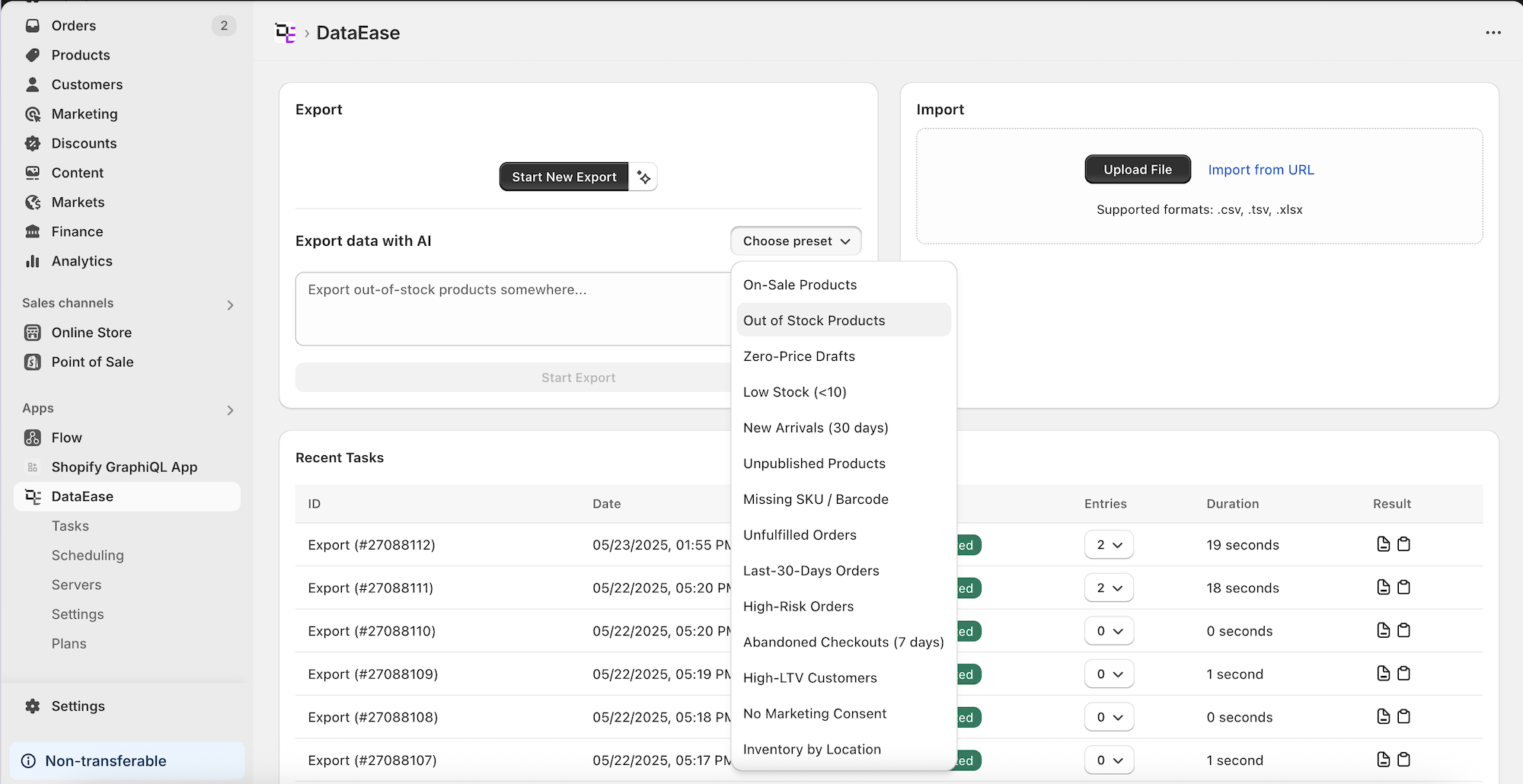
Section titled “Página Inicial ”- Iniciar Nova Exportação - inicia um novo trabalho de exportação.
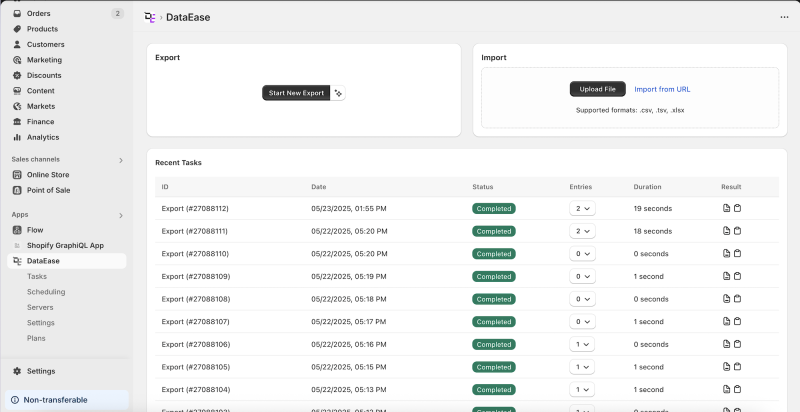
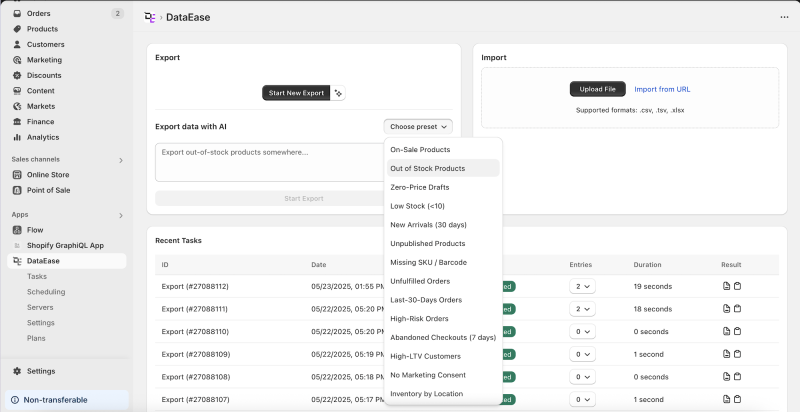
- Assistente de IA - clique no ícone da varinha para pedir ao assistente que configure uma exportação para você.
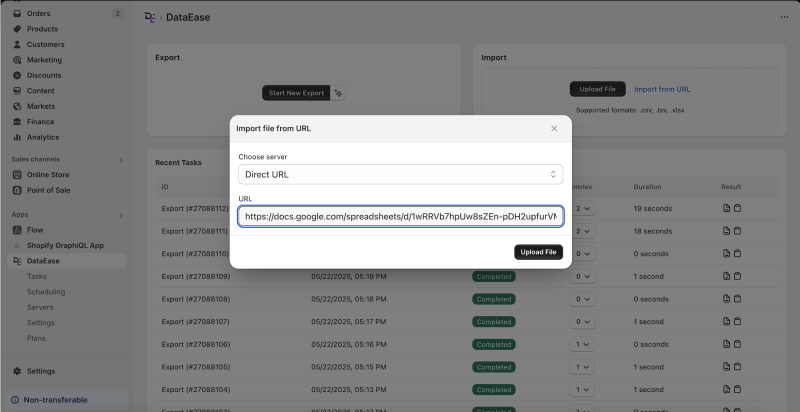
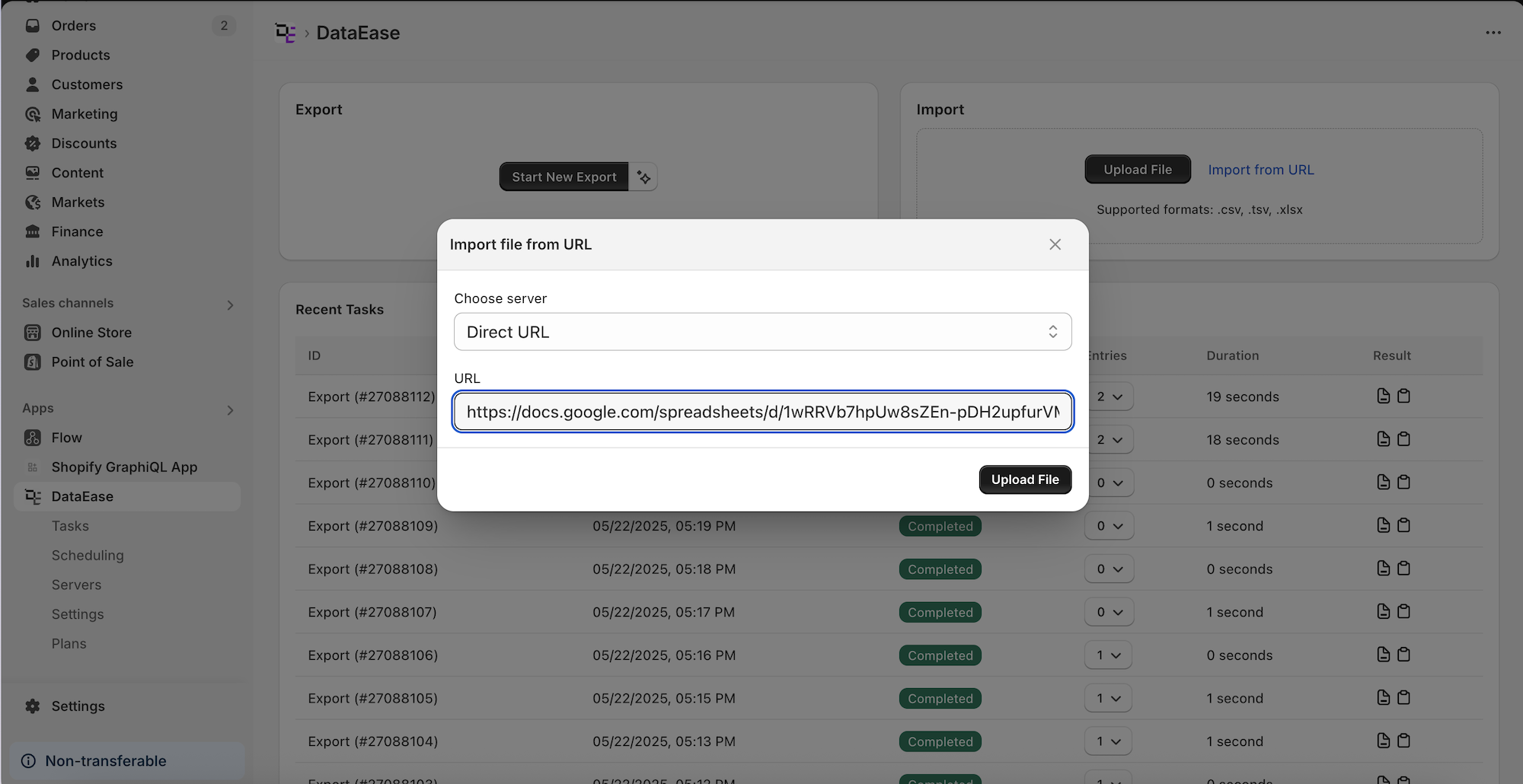
- Carregar Arquivo / Importar de URL - iniciar uma importação de dados.
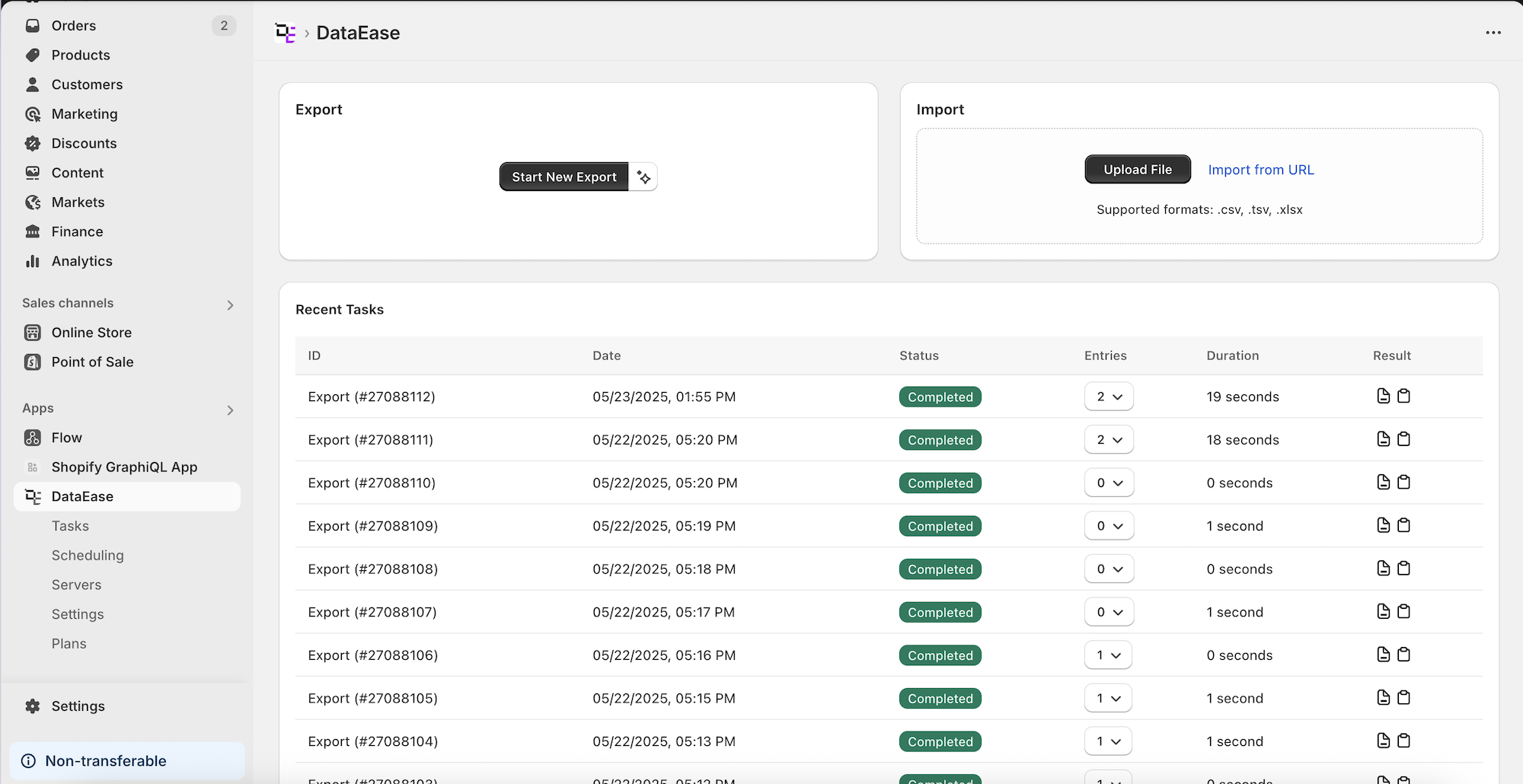
- Tarefas Recentes - lista dos trabalhos de exportação/importação mais recentes. Cada linha mostra:
- ID do trabalho, data e status (por exemplo, Concluído)
- Menu suspenso de contagem de entradas
- Botões de download do arquivo de resultado
Página de Exportação
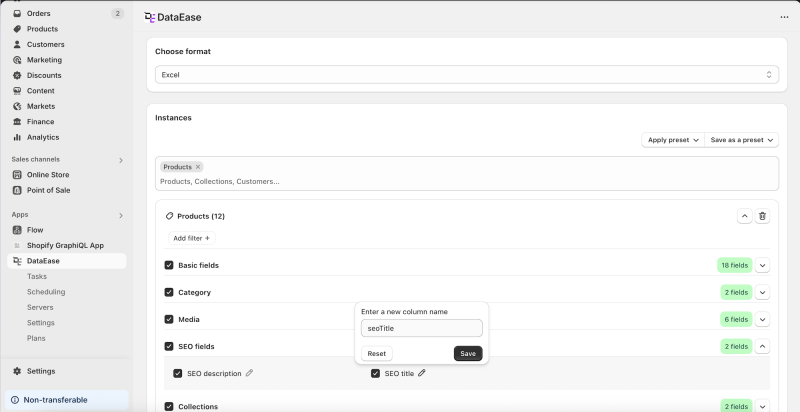
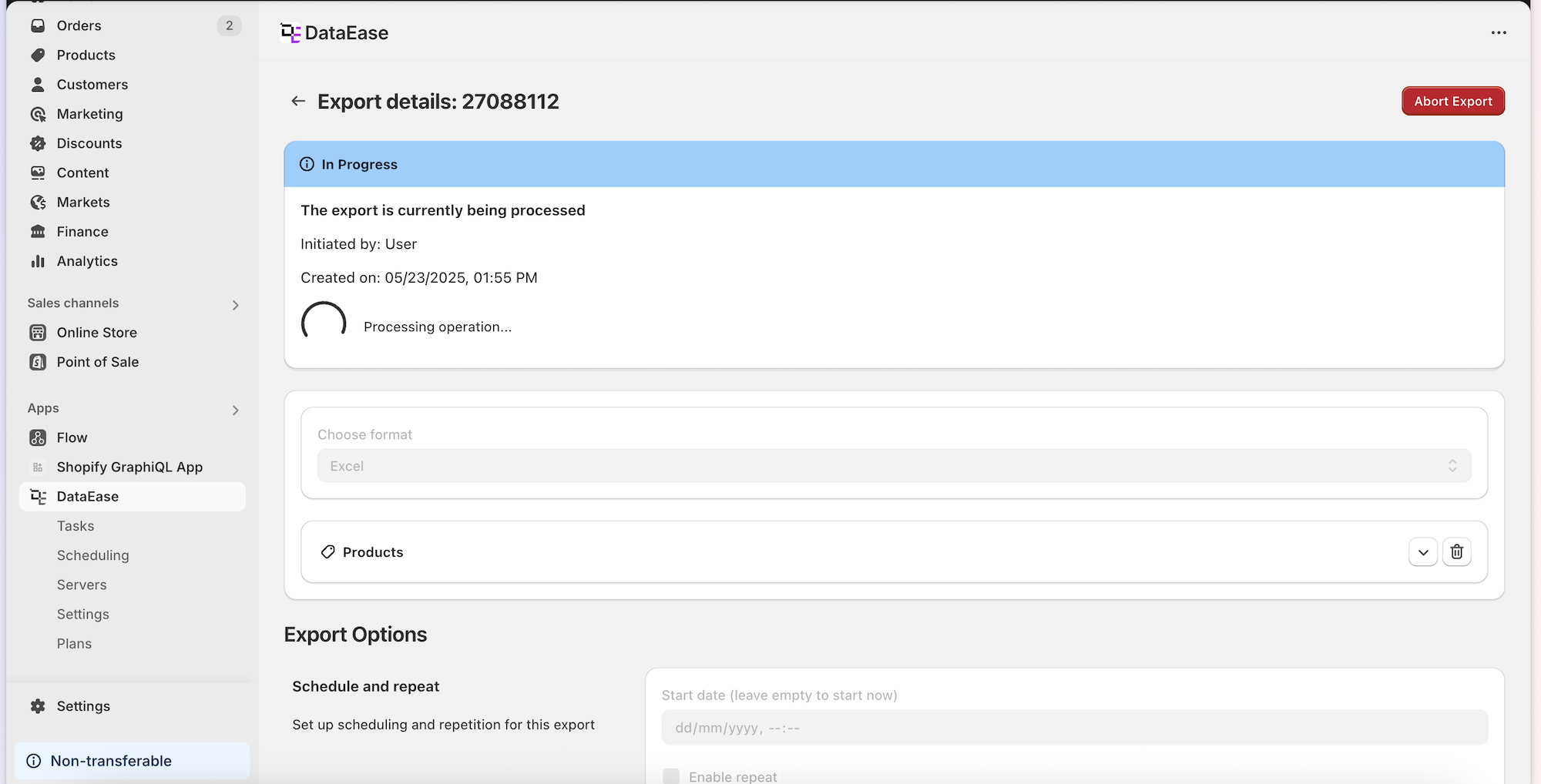
Section titled “Página de Exportação ”- Escolher formato - escolha Excel ou CSV
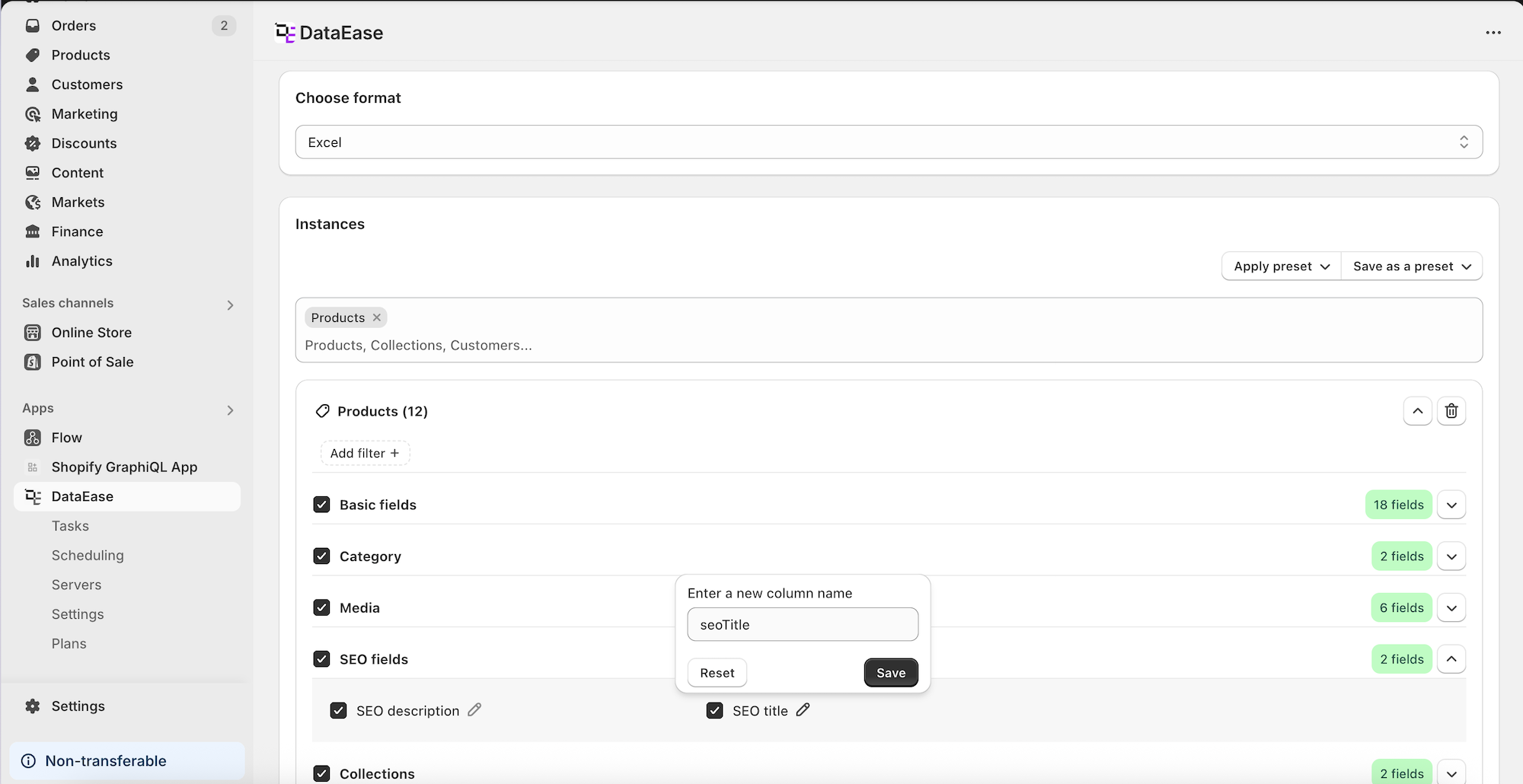
- Selecionar entidades - escolha os tipos de dados para exportar (por exemplo, Products)
- Escolher campos - selecione campos específicos e renomeie-os
- Predefinições - salve/exporte a configuração atual ou aplique uma existente
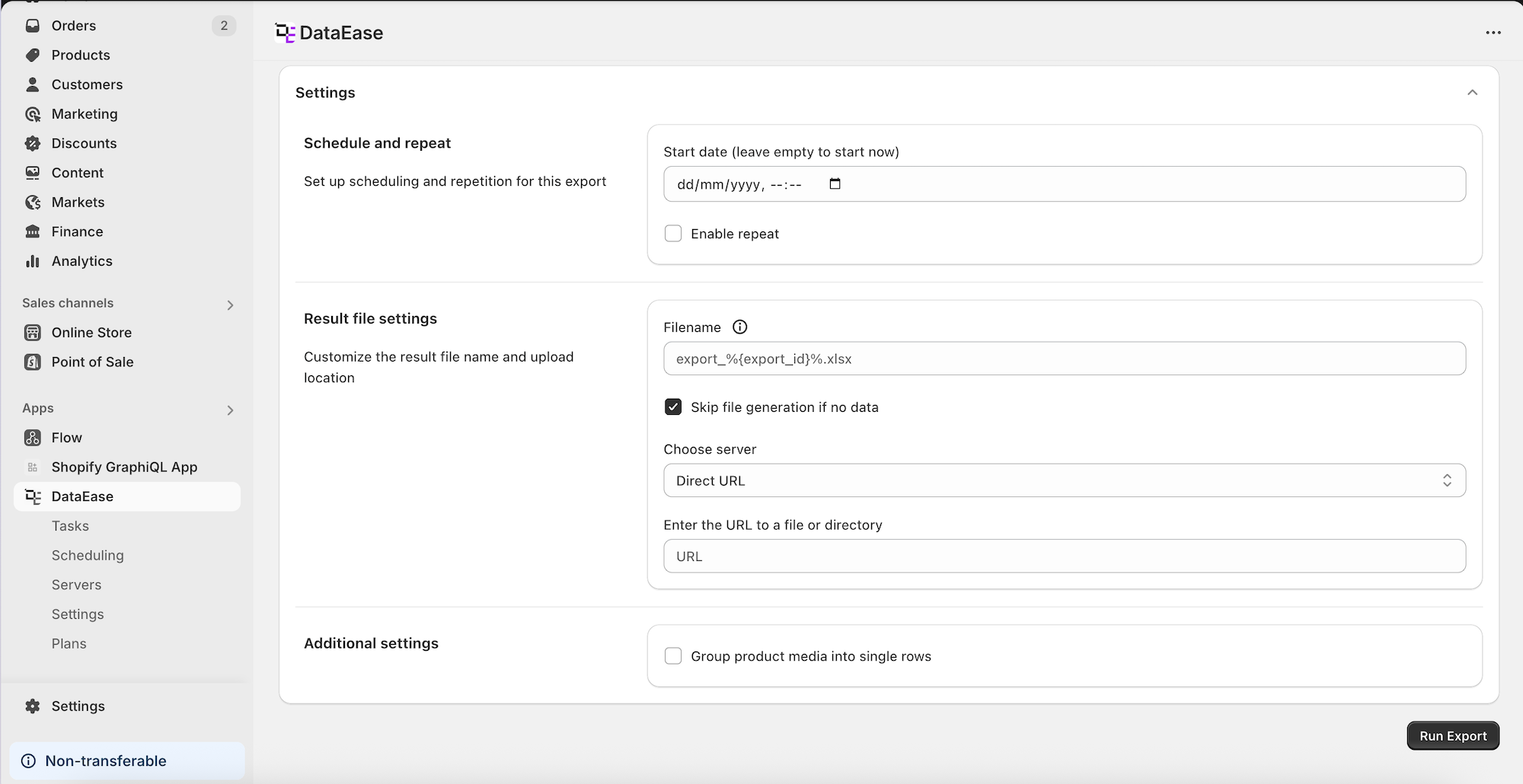
- Opções de Exportação:
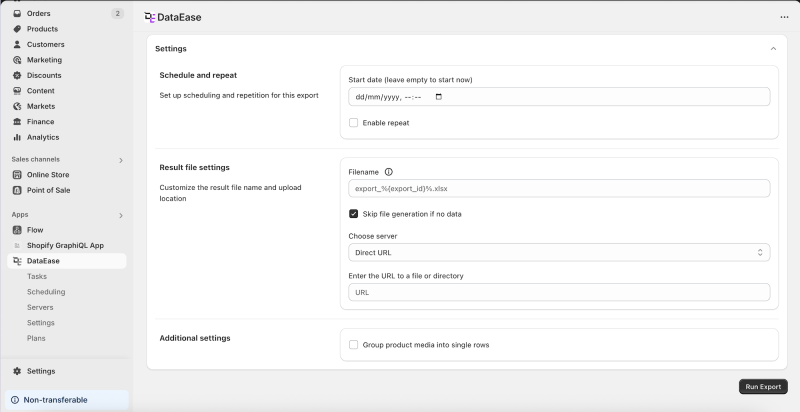
- Definir agendamento e repetição
- Escolher armazenamento de arquivo e padrão de nome de arquivo
- Agrupar mídia de produto em uma linha (com separador
;)
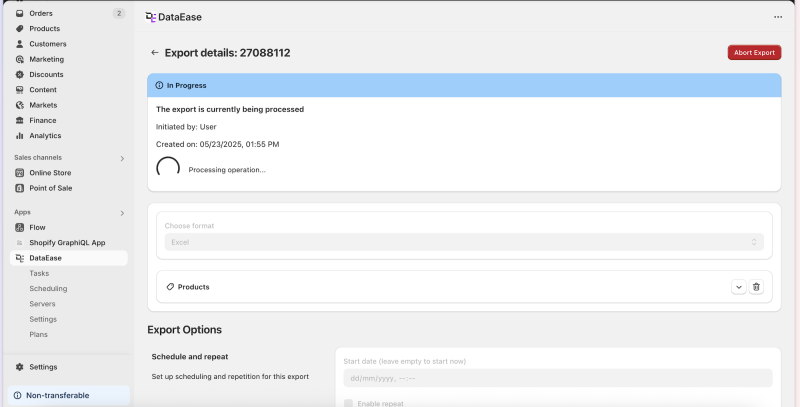
- Barra de progresso e Abortar - veja o status ao vivo e cancele com Abortar Exportação
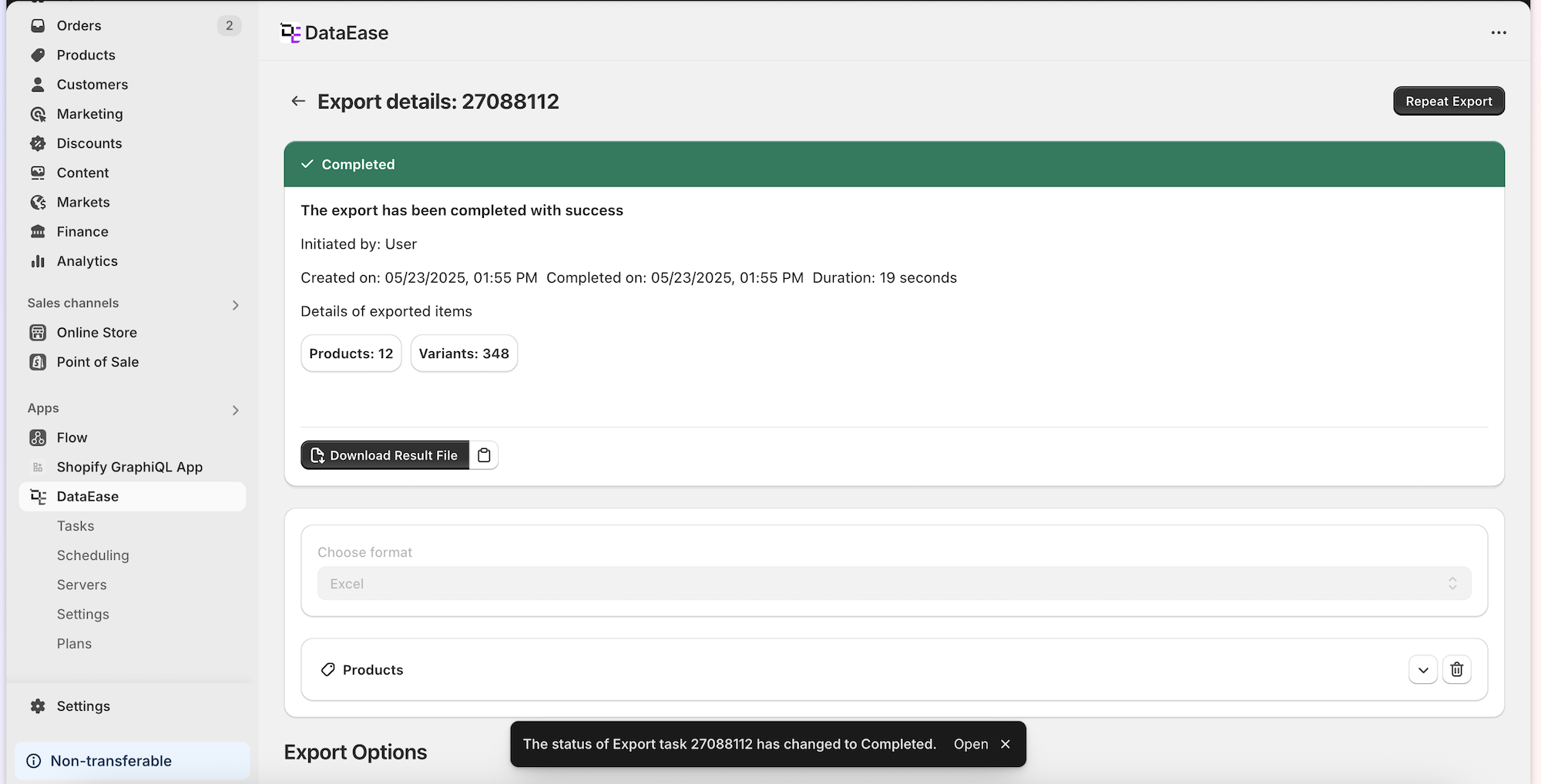
- Após a conclusão:
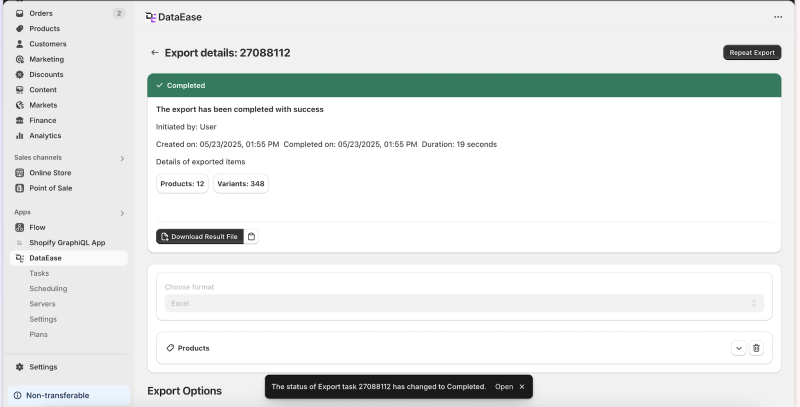
- Veja o que foi exportado e quantas linhas
- Baixar, Copiar Link ou Executar Novamente
Página de Importação
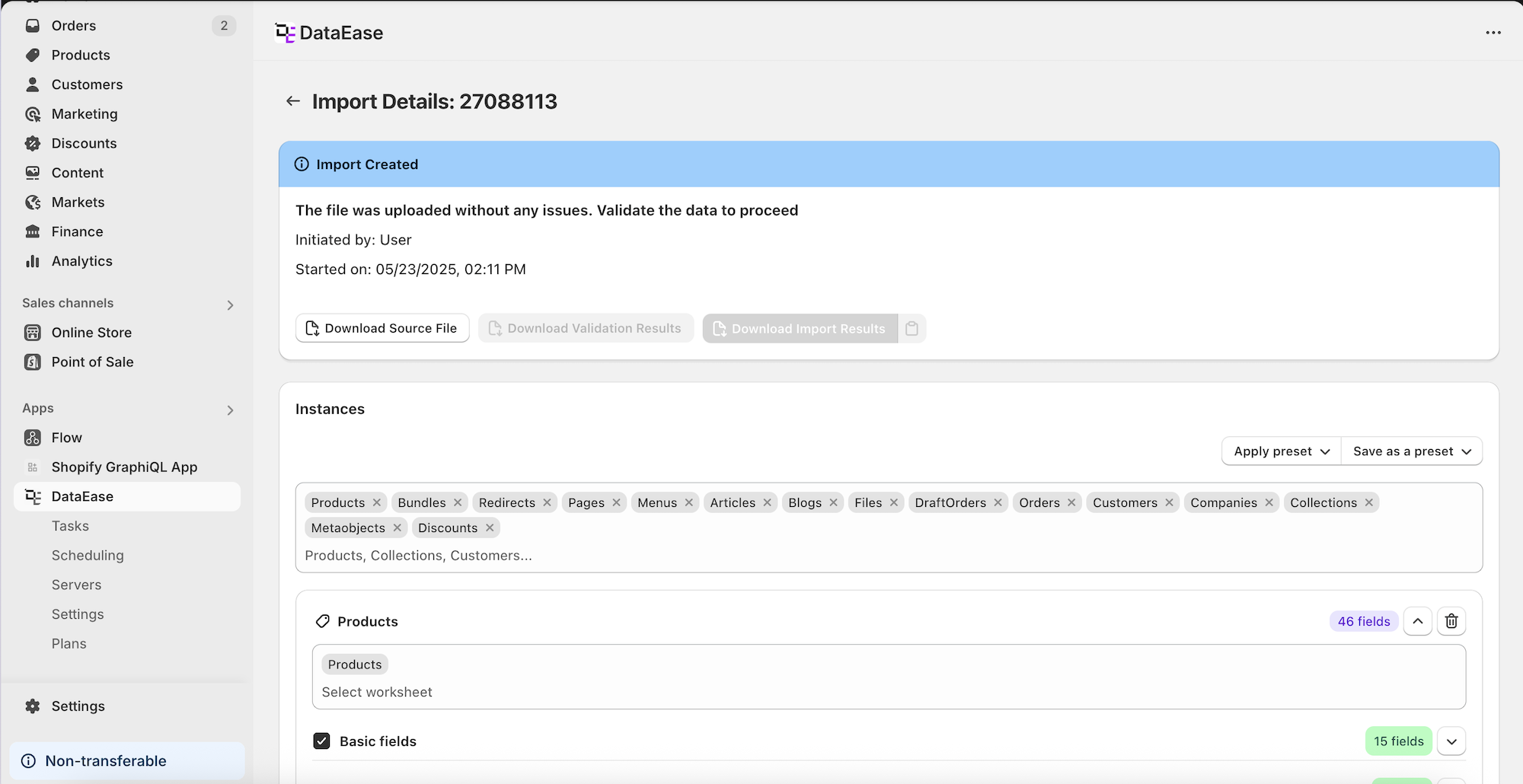
Section titled “Página de Importação ”- Carregar arquivo ou Importar de URL
- Banner mostra quem criou a tarefa e quando
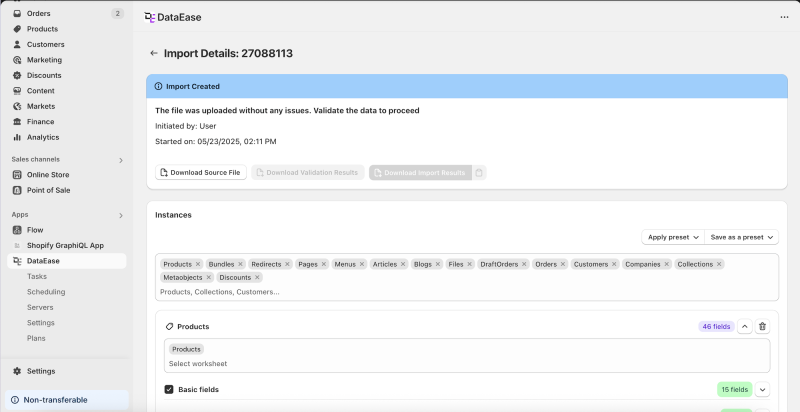
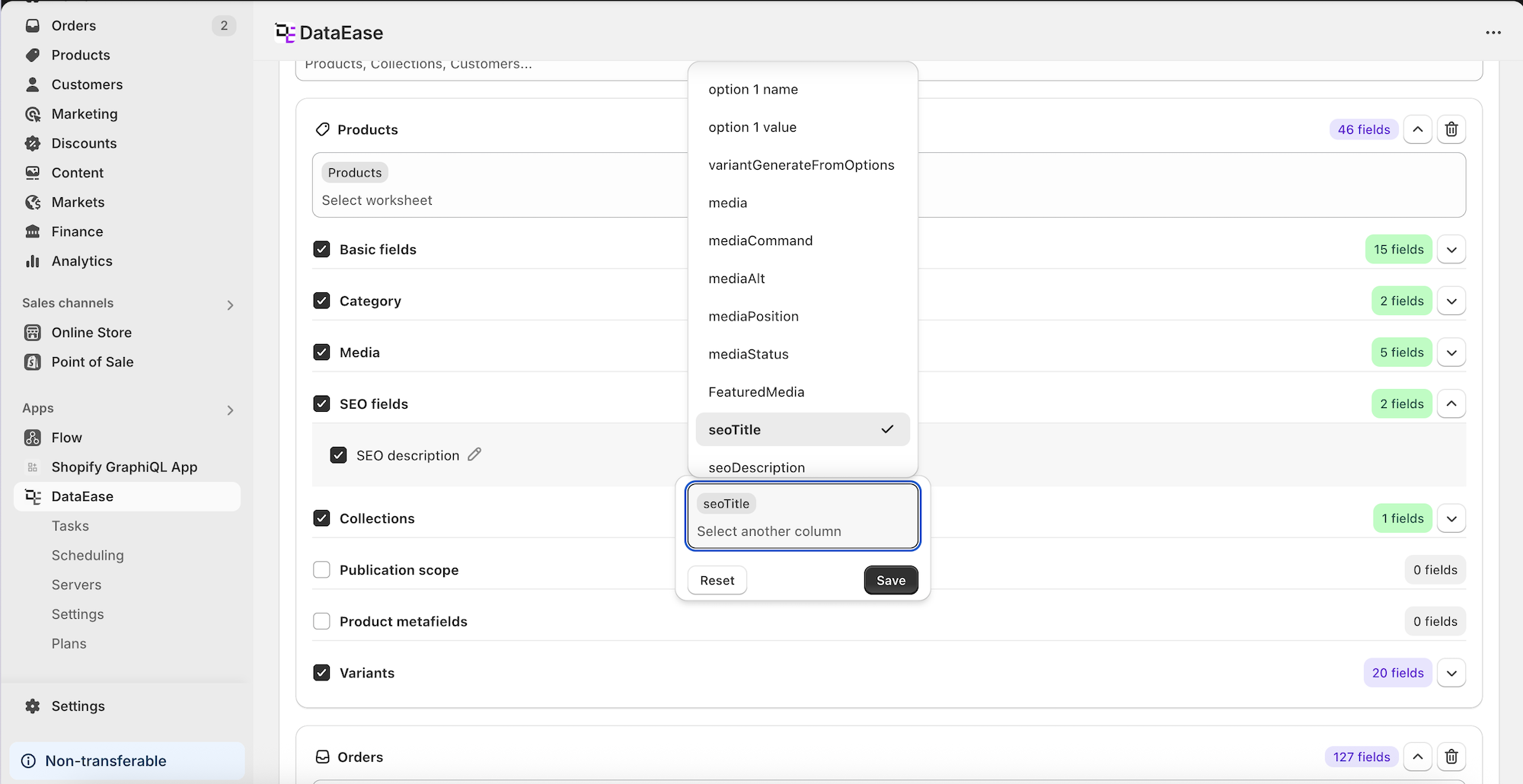
- Entidades detectadas são mostradas; você pode adicionar outras
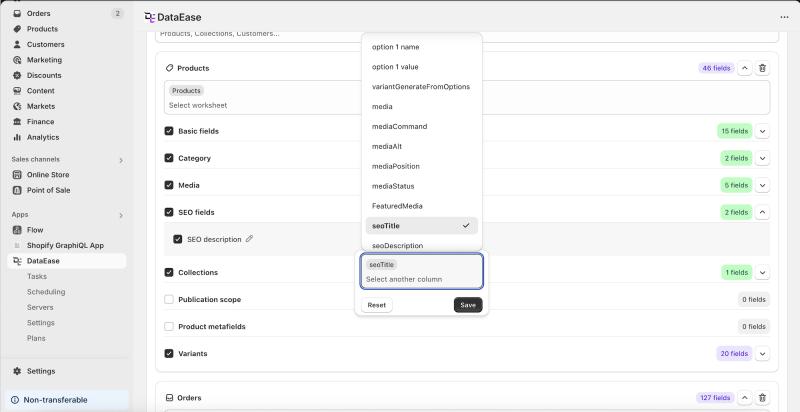
- Mapear colunas do arquivo para campos de entidade manualmente, se necessário
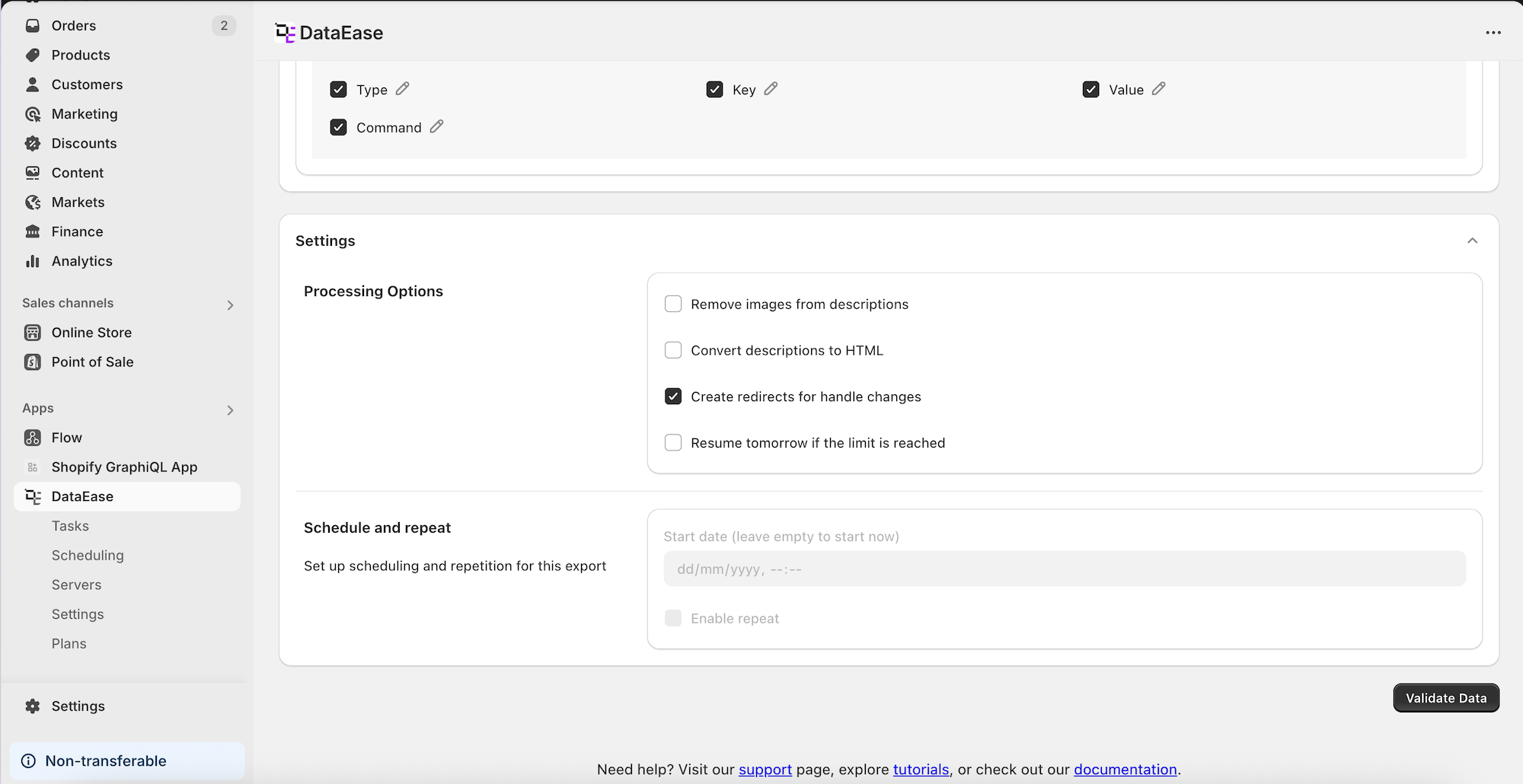
- Configurações de Importação:
- Agendamento
- Excluir imagens HTML do corpo
- Converter descrição para HTML
- Gerenciar redirecionamentos automaticamente
- Estender automaticamente o trabalho nos limites diários
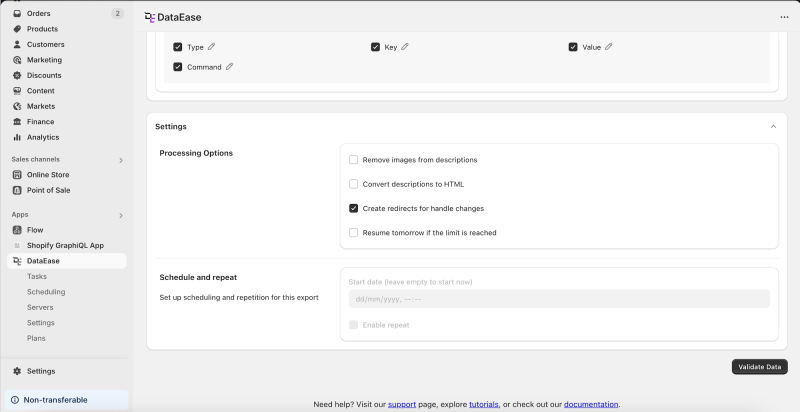
- Validar Dados - simulação que encontra problemas
Resultados da Validação
Section titled “Resultados da Validação ”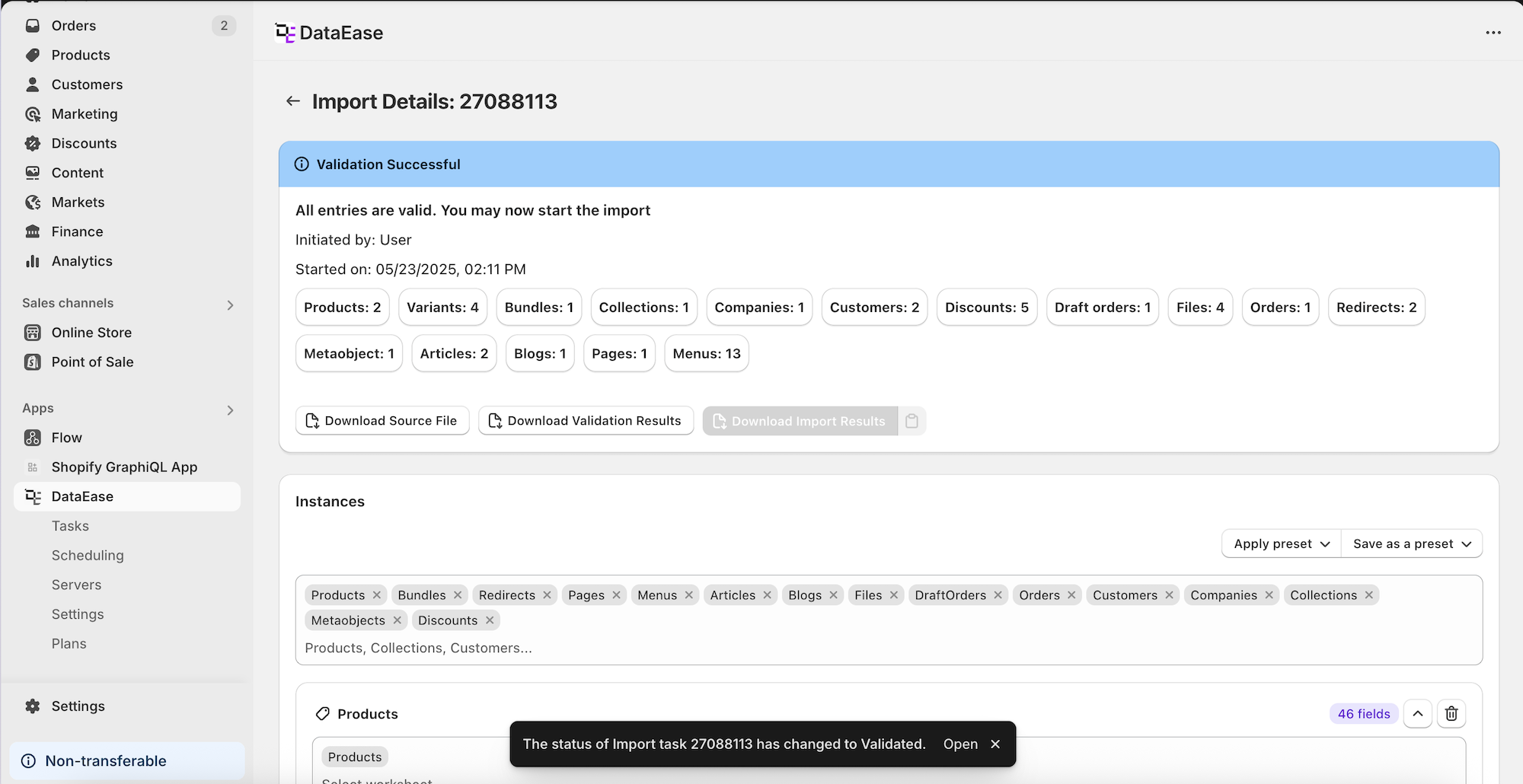
- Mostra o nome da entidade e a contagem de linhas
- O status pode ser:
- ✅ Sucesso
- ⚠️ Parcial com erros
- ❌ Falhou
- Baixar arquivo com problemas linha por linha
- Clique em Executar Importação para continuar
Progresso e Resultados da Importação
Section titled “Progresso e Resultados da Importação ”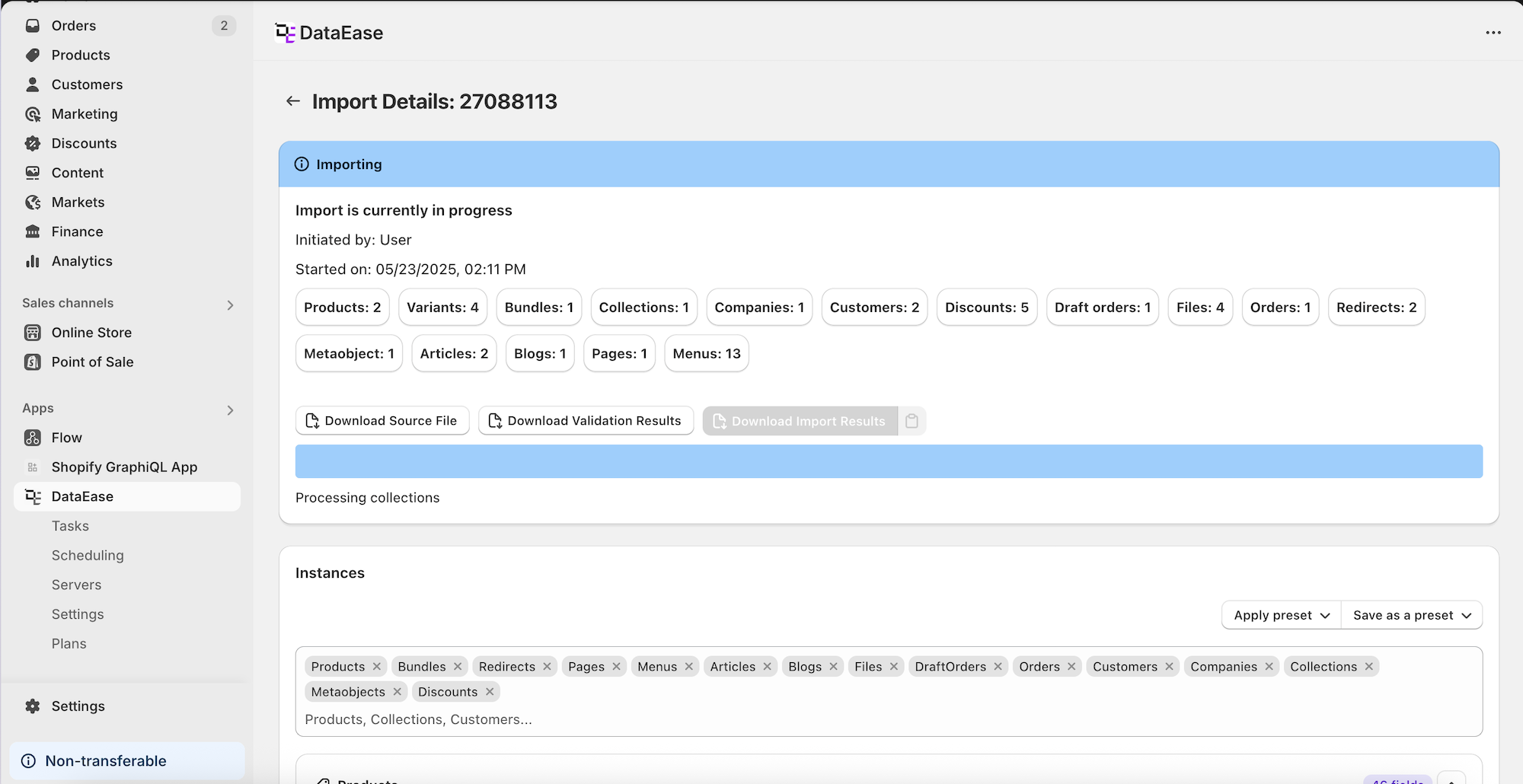
- Barra de progresso para importação ativa
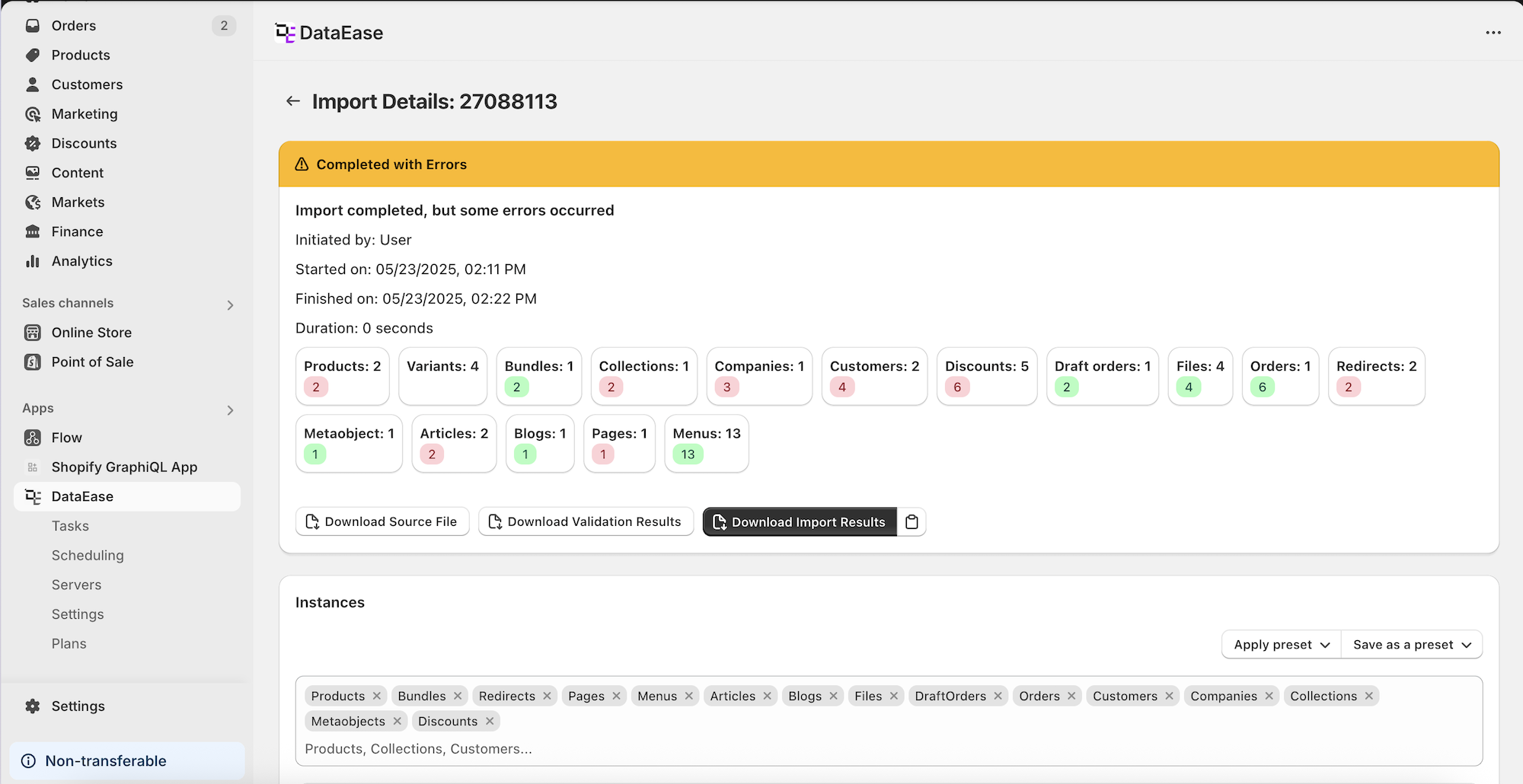
- Após a conclusão:
- Lista de entidades com contagens de sucesso/erro por linha
- Baixar resultado da importação para relatório completo
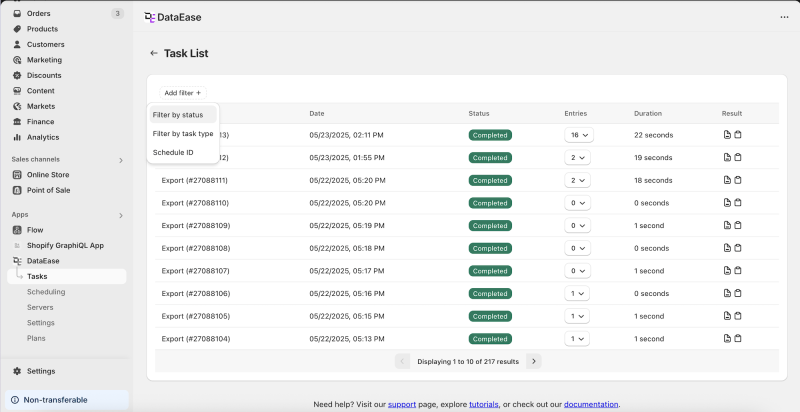
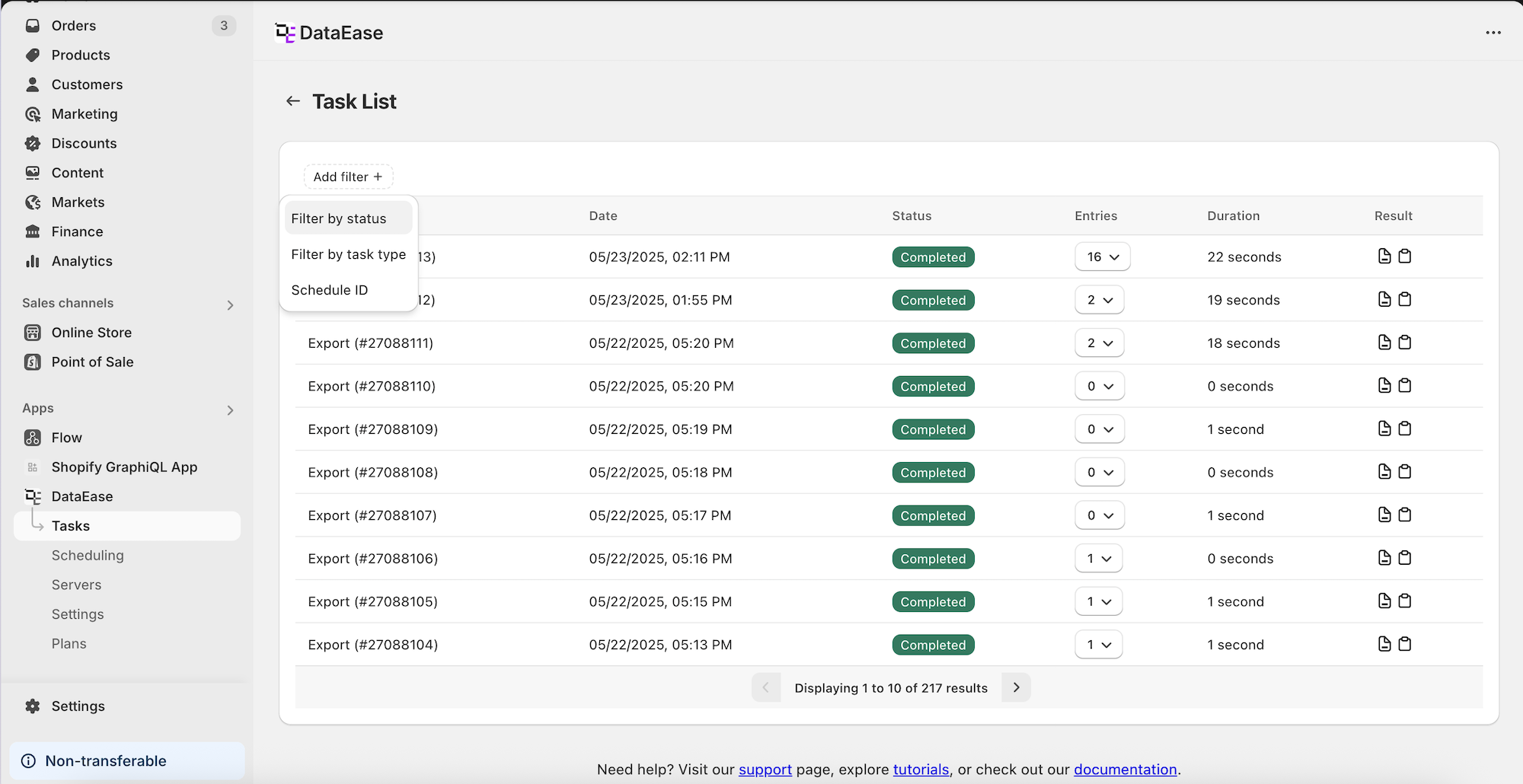
Lista de Tarefas
Section titled “Lista de Tarefas ”- Veja todos os trabalhos - passados e atuais
- Filtrar por:
- Status
- Tipo de tarefa
- ID do agendamento
- Baixar resultados ou clicar para abrir o trabalho
Tarefas Agendadas
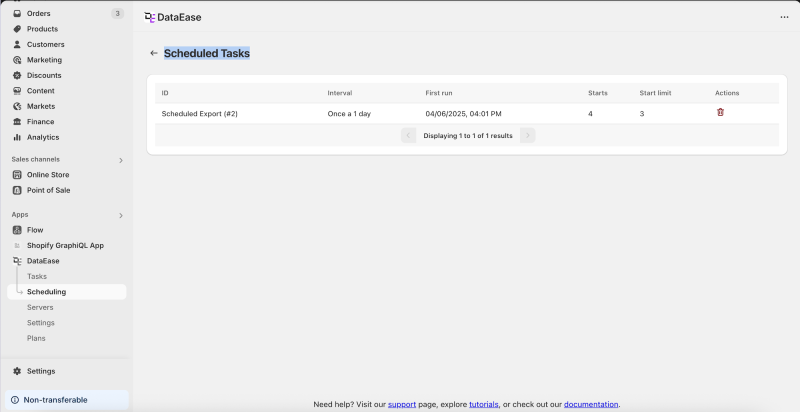
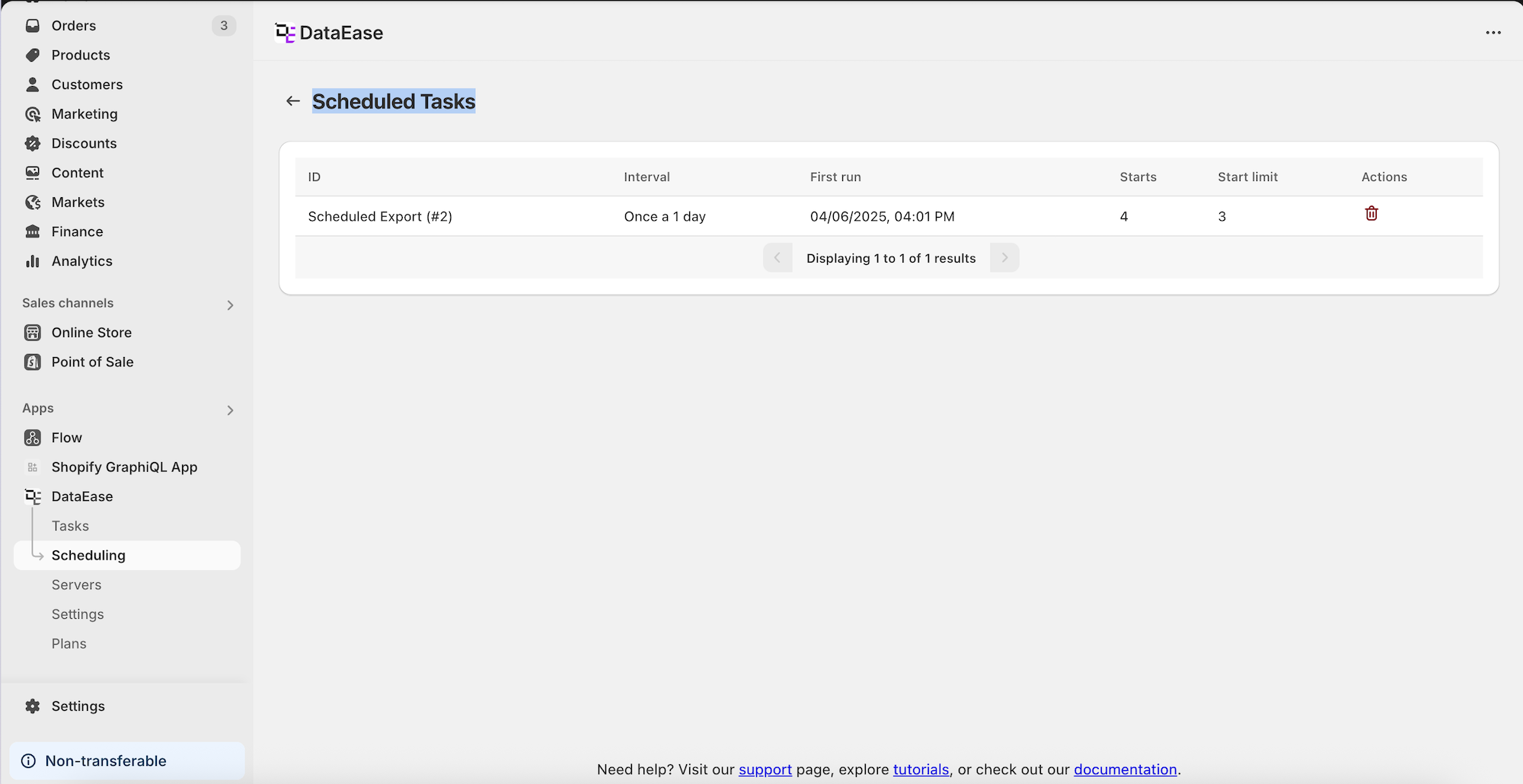
Section titled “Tarefas Agendadas ”- Visualizar e gerenciar trabalhos recorrentes
- Veja:
- Progresso
- Próxima execução
- Histórico
- Cancelar trabalhos ou explorar execuções de trabalhos
Servidores
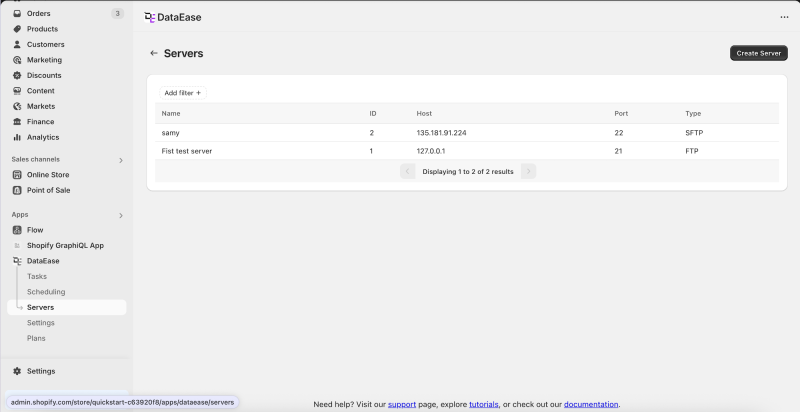
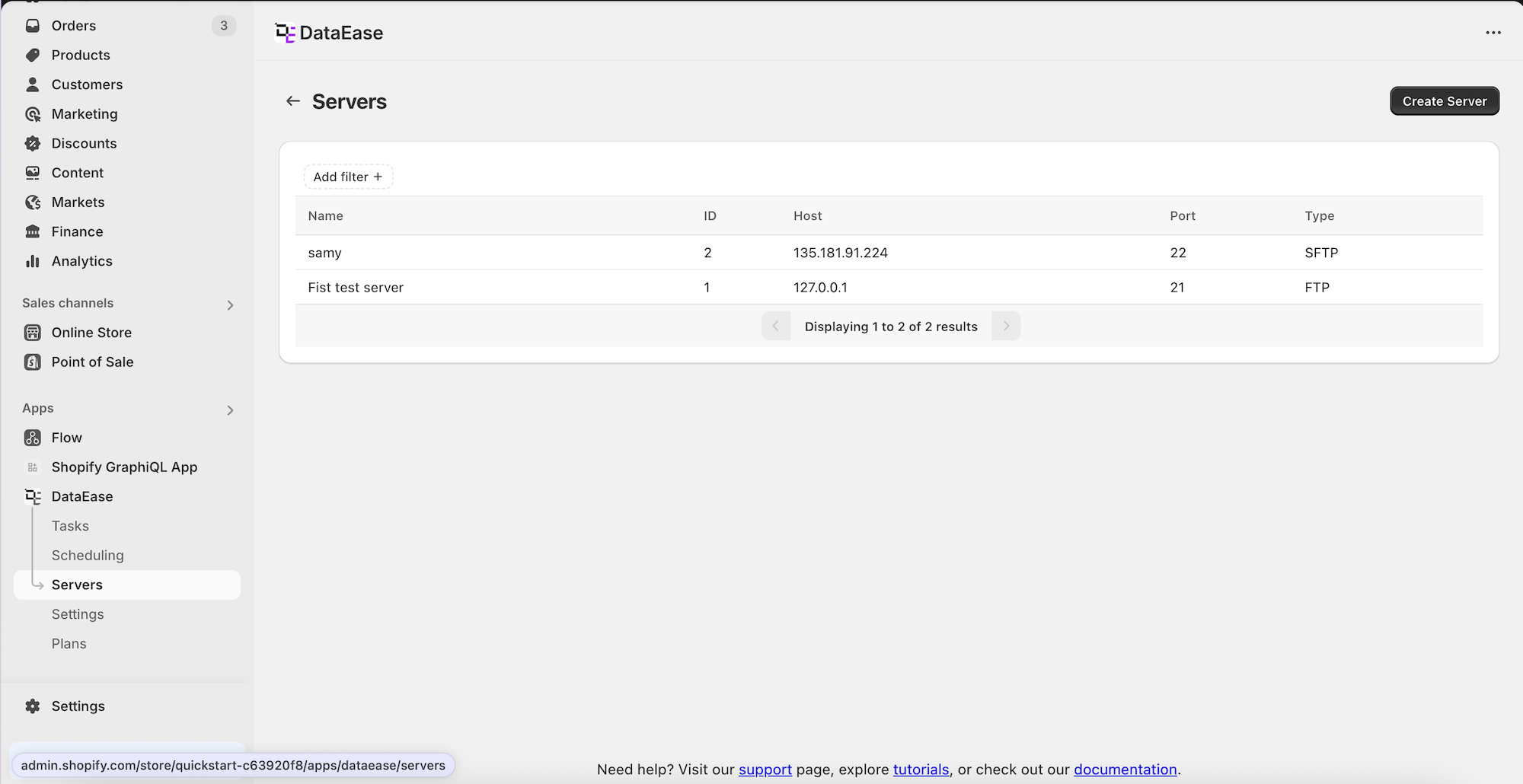
Section titled “Servidores ”- Veja todos os seus servidores FTP/SFTP
- Filtrar/pesquisar lista
- Use Criar Servidor para adicionar um novo
Adicionar Servidor
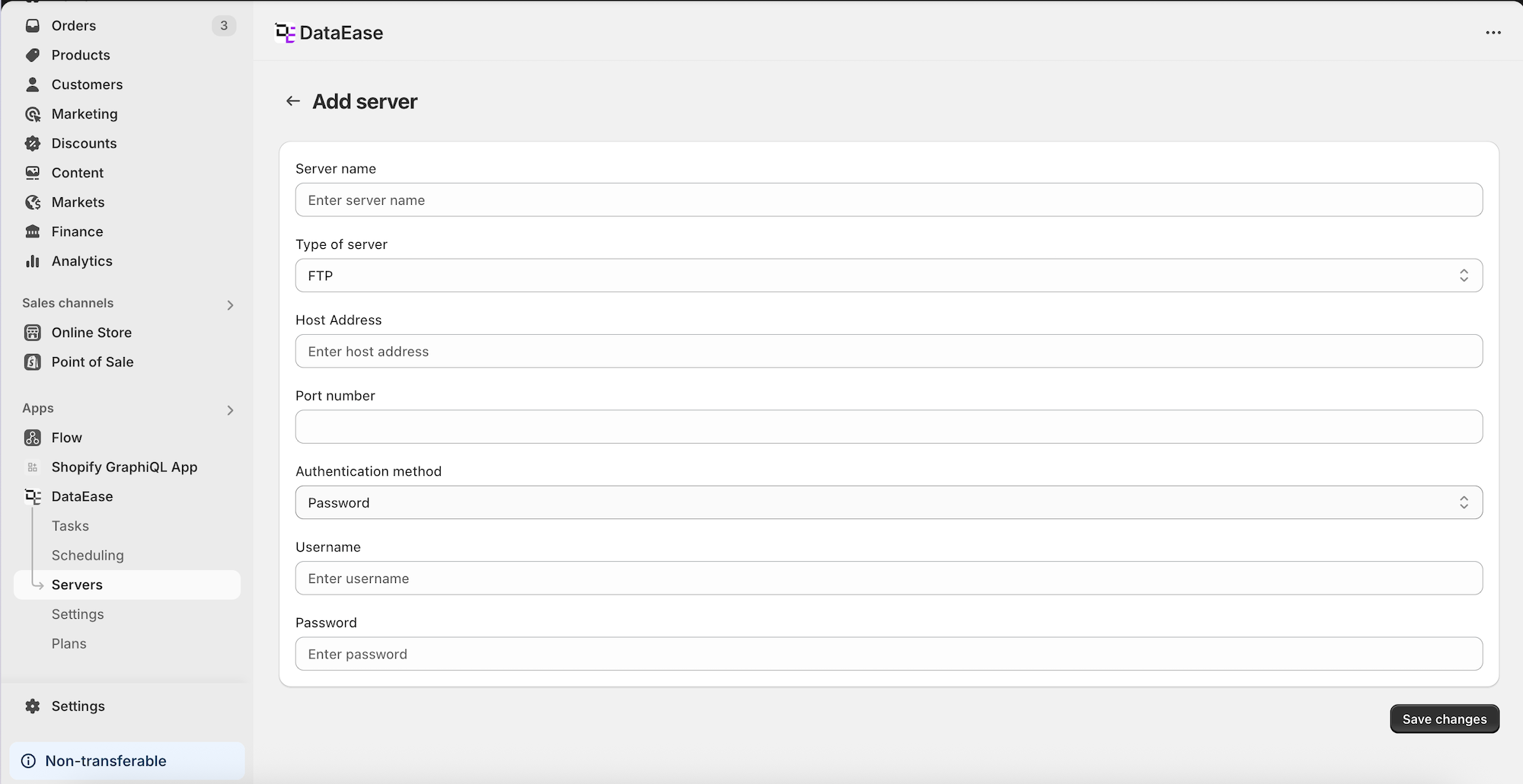
Section titled “Adicionar Servidor ”| Campo | Descrição |
|---|---|
| Nome do Servidor | Seu nome personalizado |
| Tipo | FTP ou SFTP |
| Endereço do Host | por exemplo, ftp.exemplo.com |
| Número da Porta | Normalmente 21 (FTP) ou 22 (SFTP) |
| Método de Autenticação | Senha ou Chave Privada |
| Nome de Usuário + Senha | Para login com senha |
| Nome de Usuário + Chave Privada | Para login com chave privada |
 |
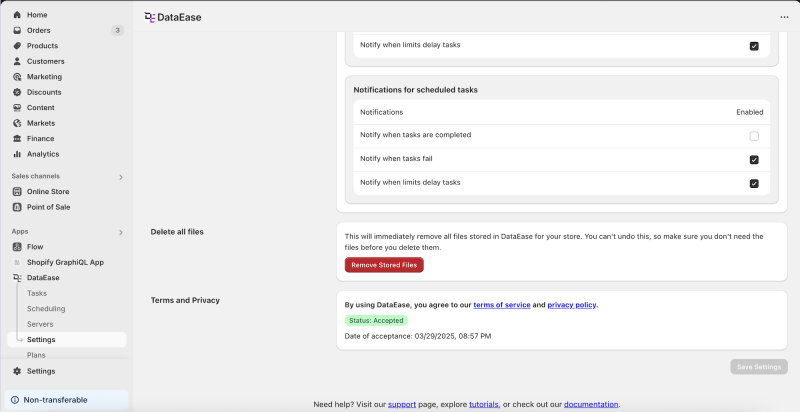
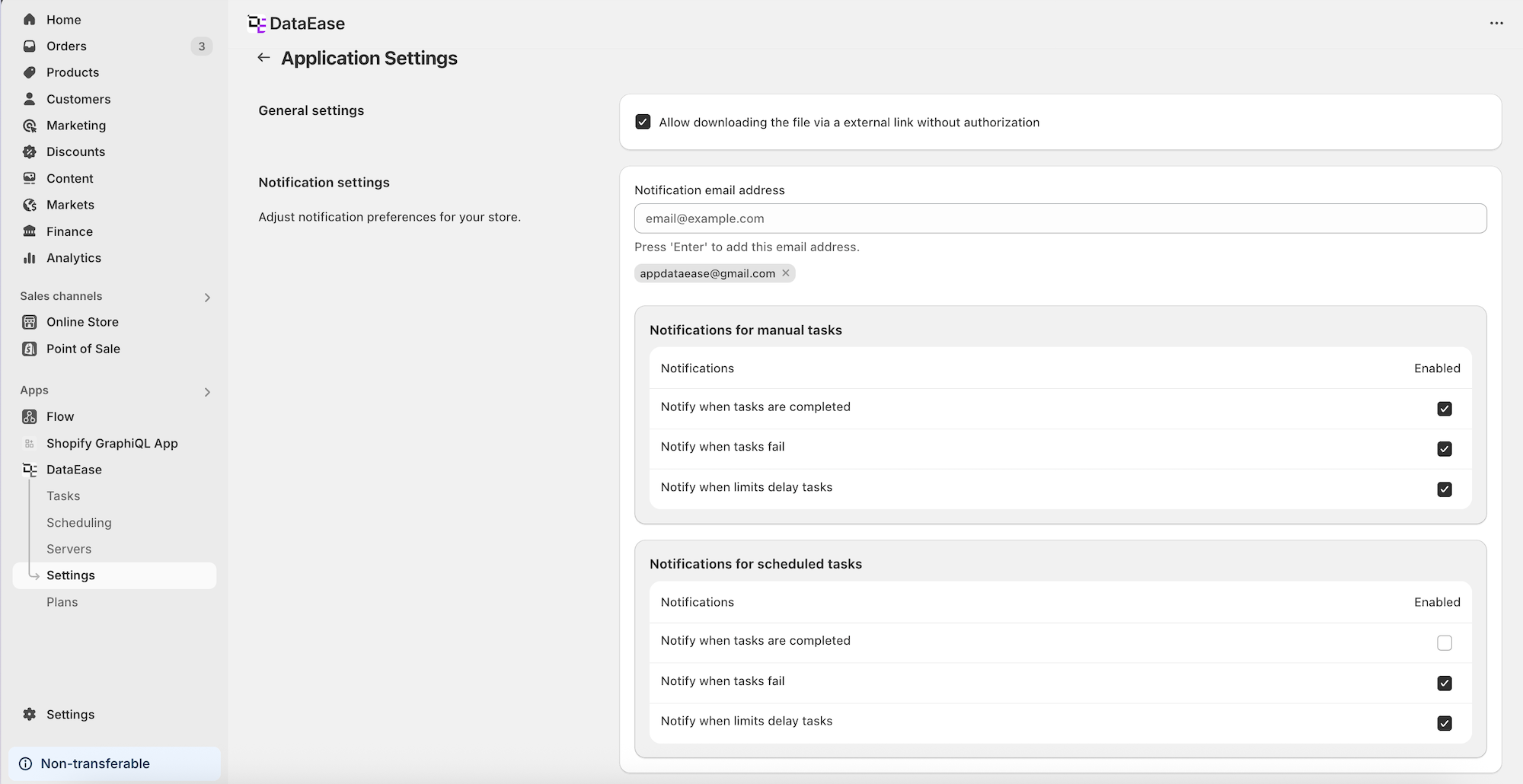
Configurações do Aplicativo
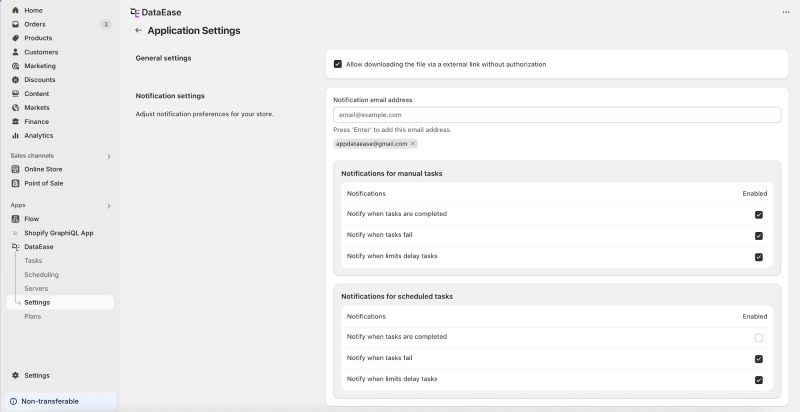
Section titled “Configurações do Aplicativo ”- Permitir links de download públicos
- Adicionar endereços de e-mail para receber notificações
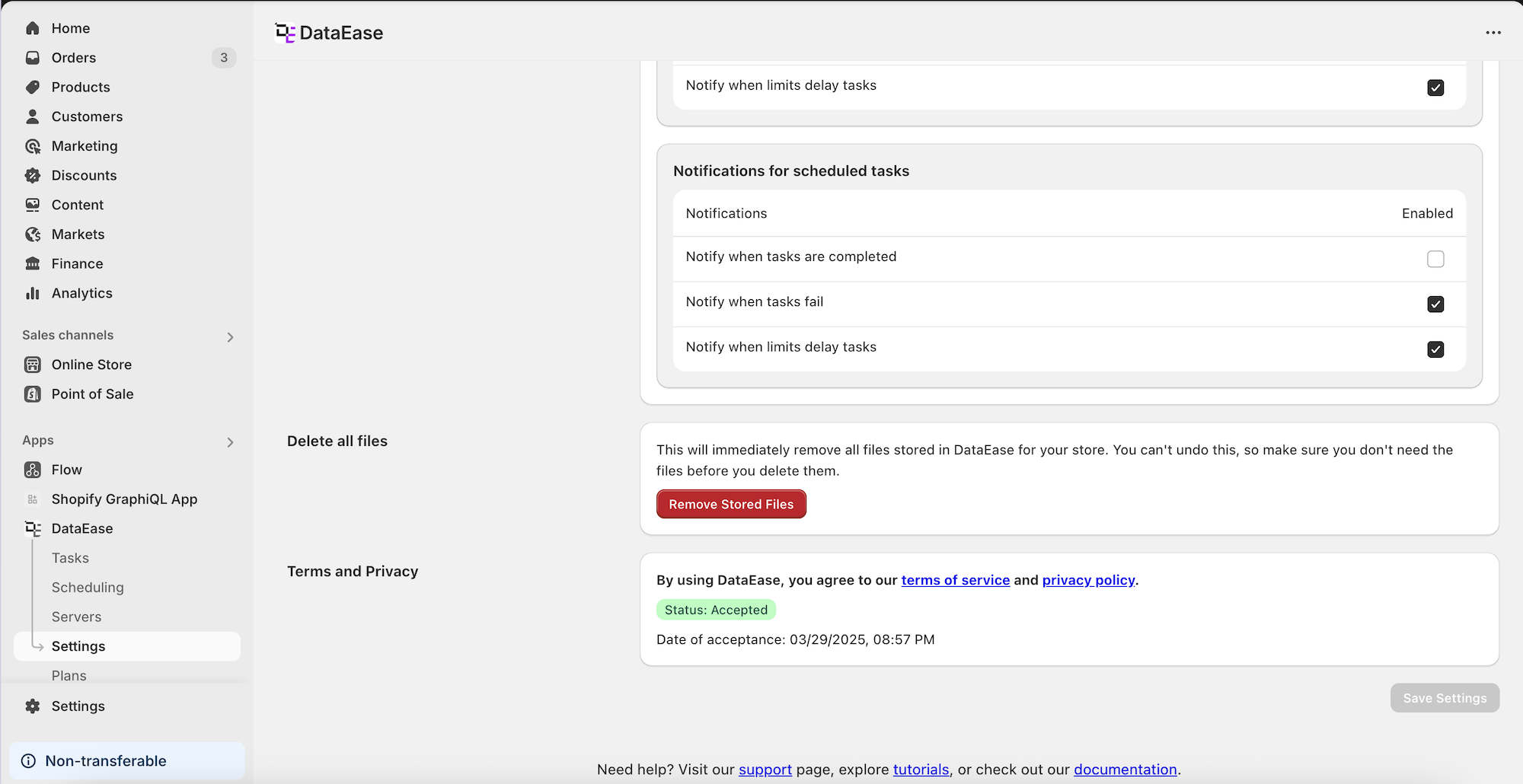
- Opções de notificação para:
- Tarefa concluída
- Tarefa falhou
- Tarefa atrasada
- Opção para excluir todos os arquivos armazenados
- Ver status dos Termos de Serviço
Planos
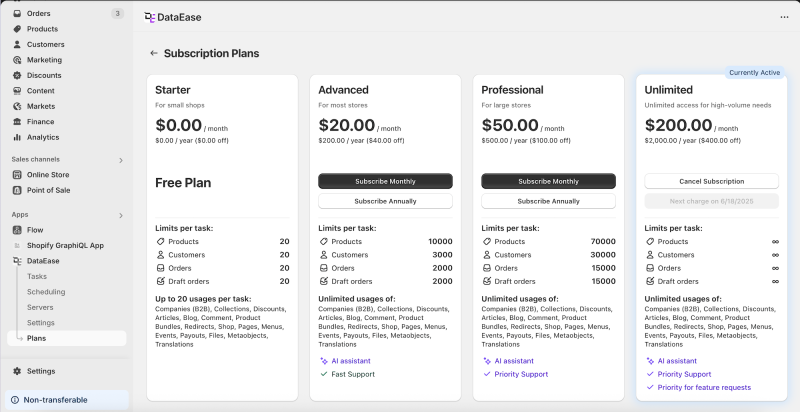
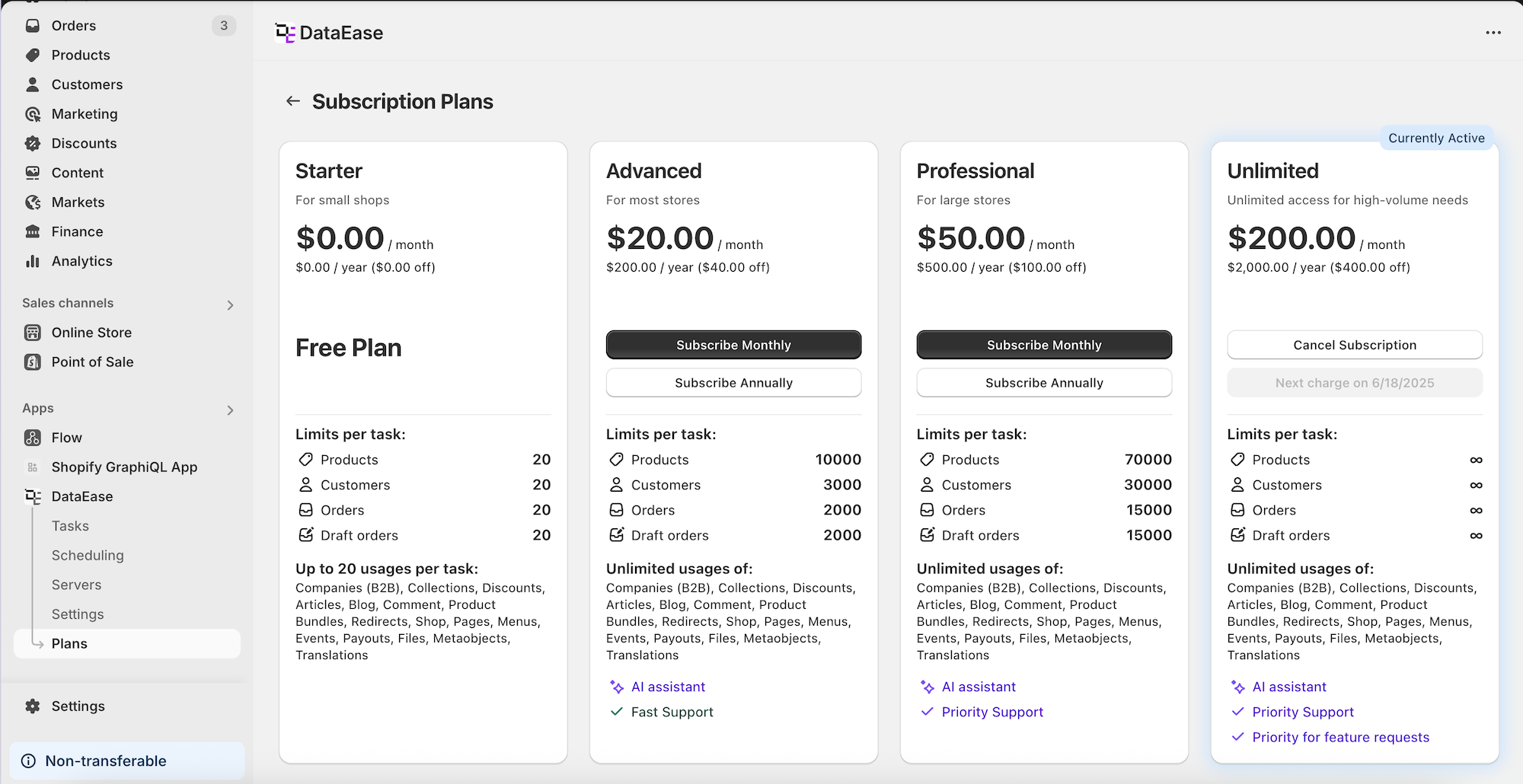
Section titled “Planos ”- Veja sua assinatura atual
- Compare:
- Starter
- Advanced
- Professional
- Unlimited
- Os planos mostram:
- Preços mensais/anuais
- Limites de tarefas
- Usos ilimitados
- Recursos como assistente de IA e níveis de suporte
- Mudar planos ou cancelar assinatura facilmente
Precisa de Ajuda?
Section titled “Precisa de Ajuda?”- Use o assistente de IA dentro do aplicativo
- Visite a página de suporte, leia tutoriais ou navegue pela documentação na parte inferior do aplicativo