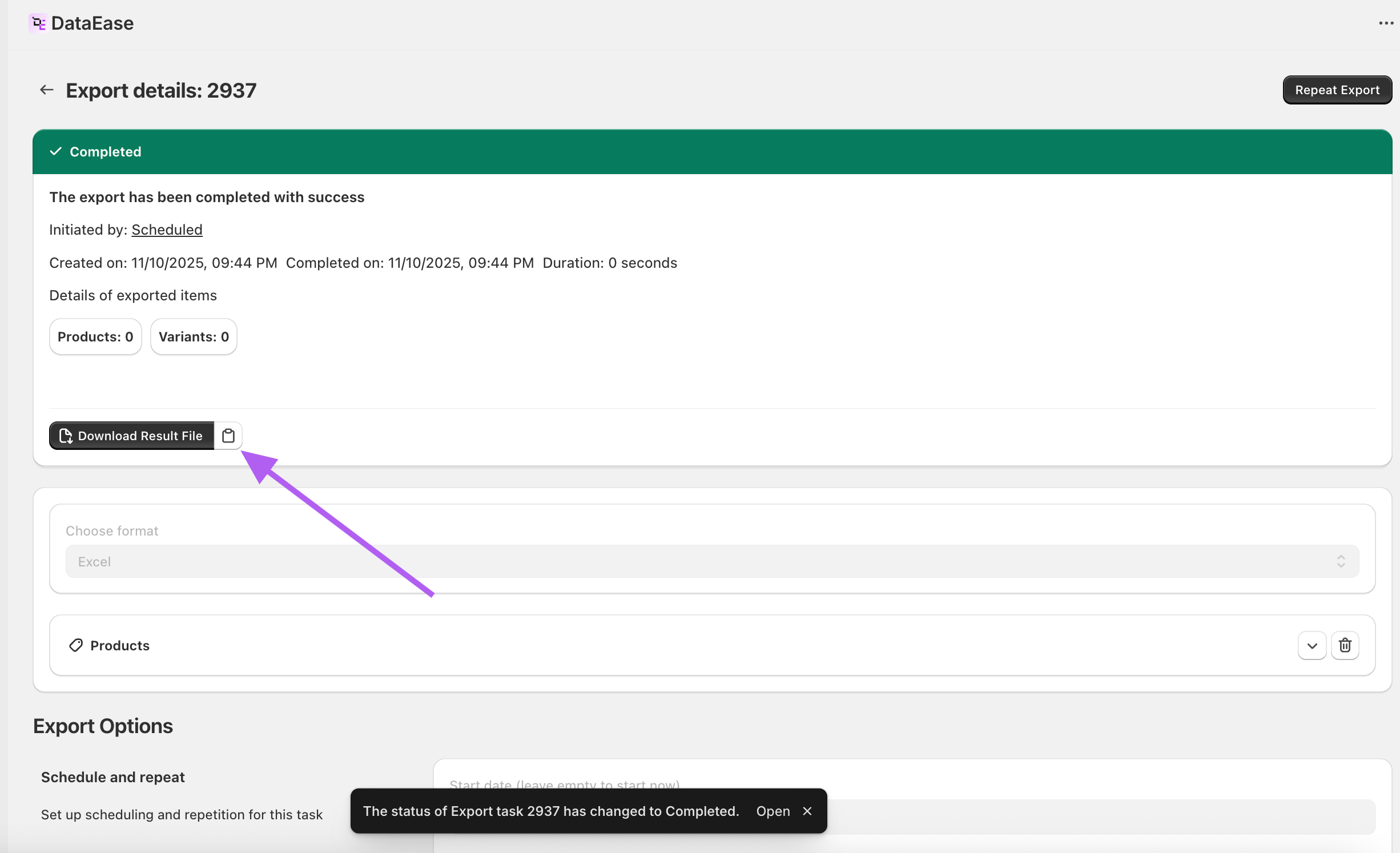
Exporte inventário (estoque) para uma coleção e/ou localização escolhida(s) em CSV/Excel usando os filtros do DataEase e colunas dinâmicas de quantidade por localização.
Passos:
1. Criar uma exportação
No DataEase, vá para New Export → Products.
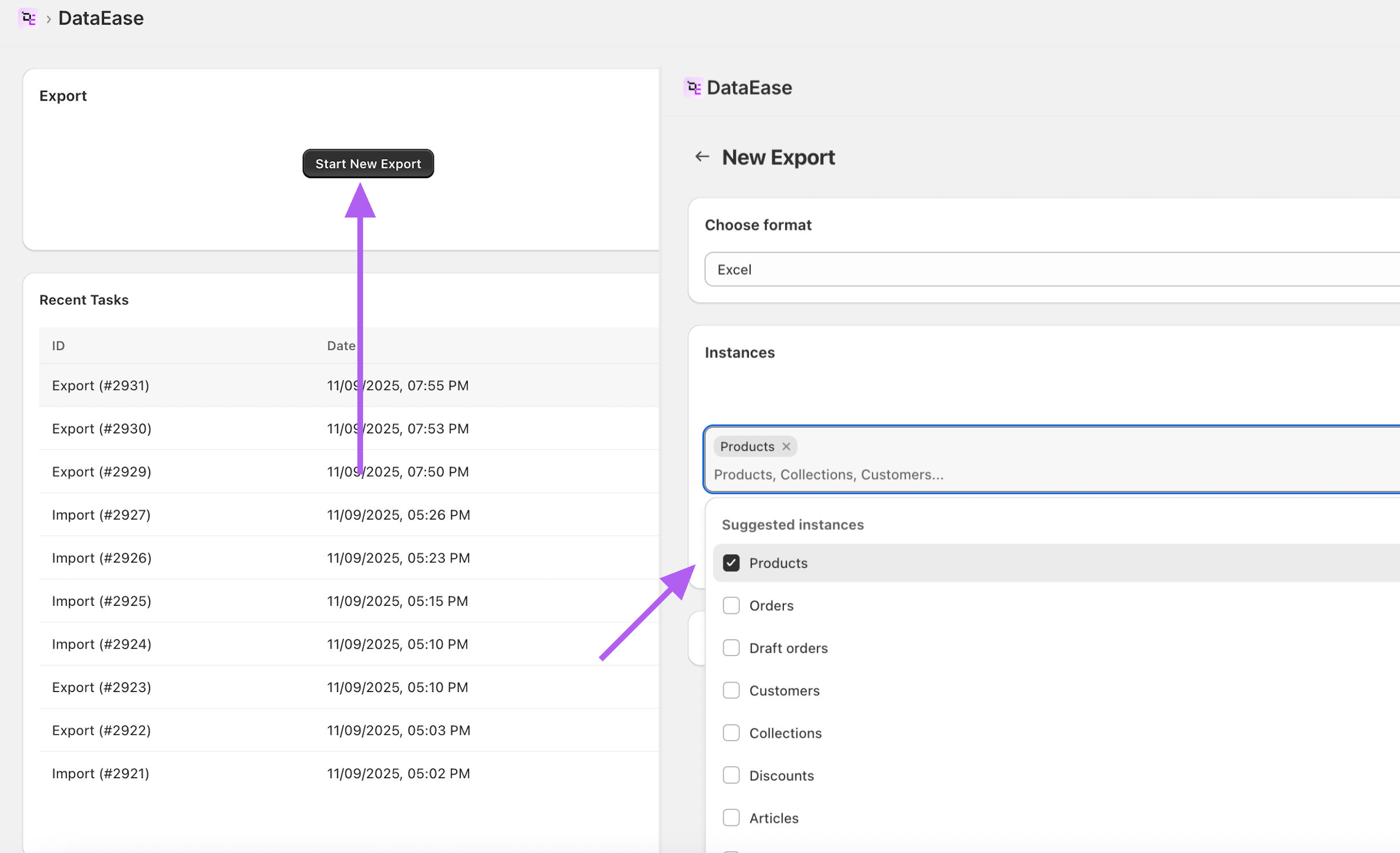
2. Aplicar o filtro
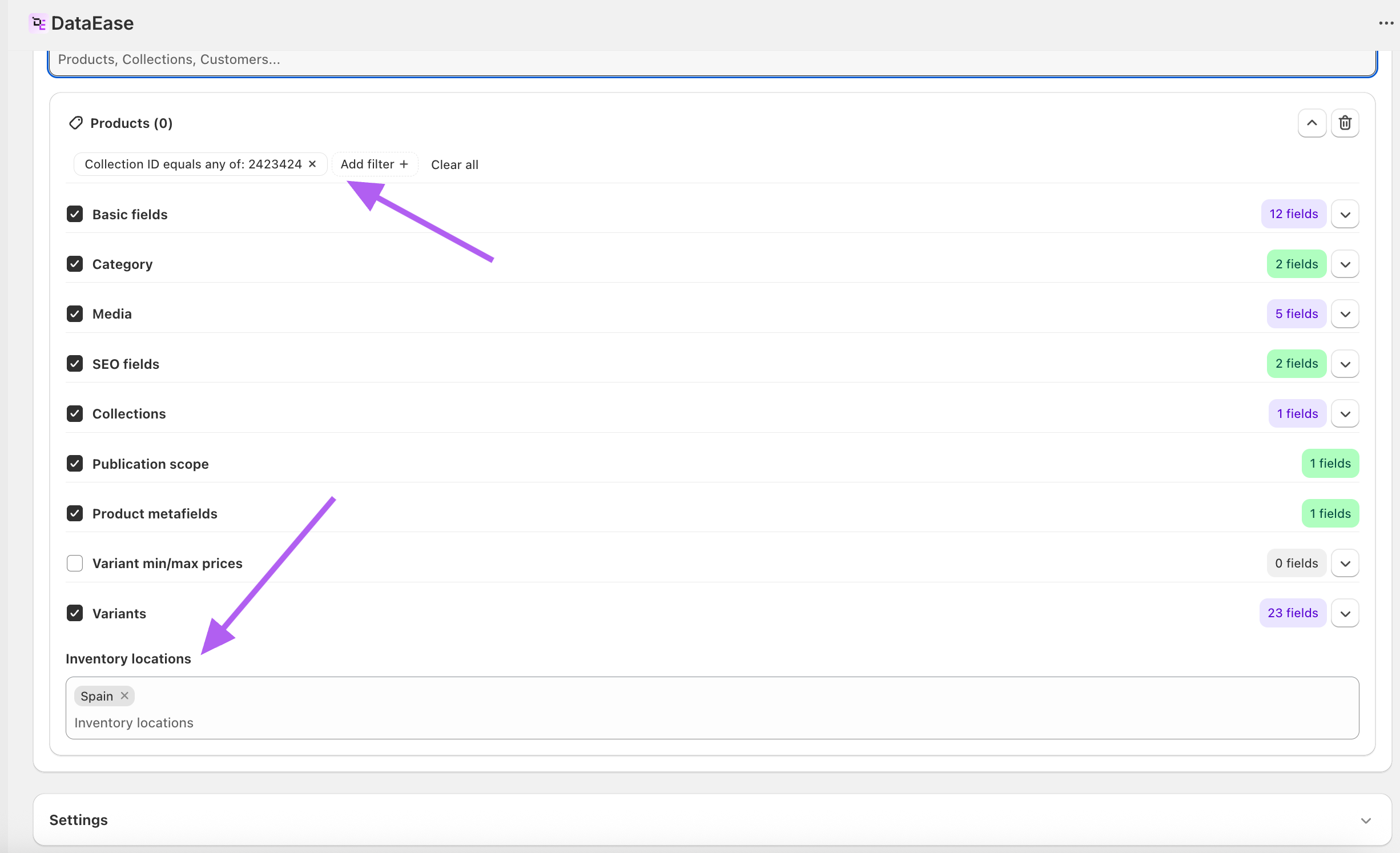
- Collection ID: defina para exportar apenas produtos de uma coleção específica (você pode copiar o ID de uma exportação de Collections ou da URL do Shopify Admin da coleção).
- Inventory locations: use este filtro para limitar os resultados a locais específicos que são do seu interesse.
3. Escolher campos para exportar
No mínimo:
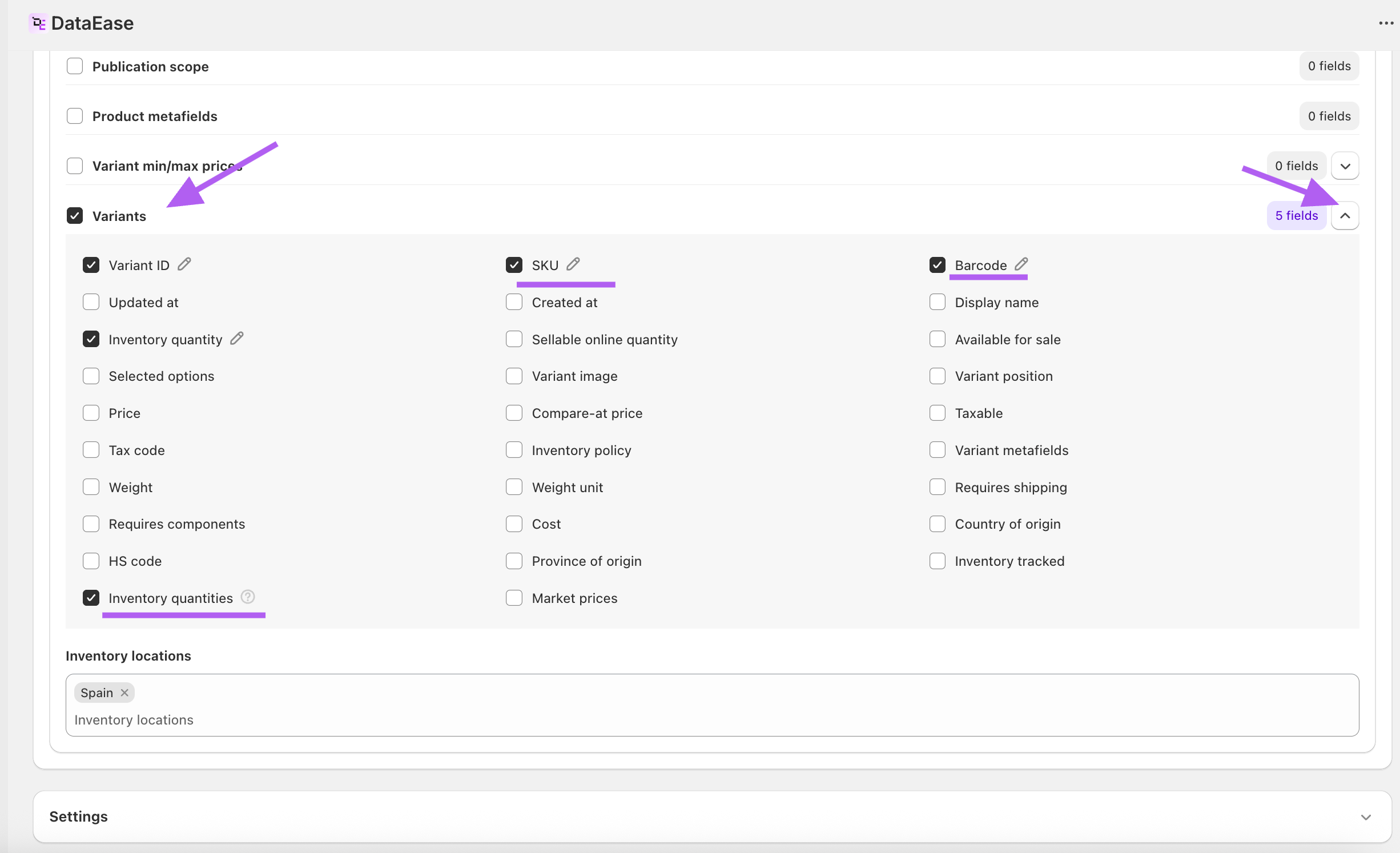
- Identificadores de Produto/Variant: id, variantId (recomendado).
- SKU / Código de Barras (selecione conforme necessário).
- Quantidades de Inventário — colunas dinâmicas por localização (por exemplo, quantities: Spain, quantities: Warsaw Hub).
- (Opcional) Quantidade de inventário — total disponível por variant em todas as localizações.
- (Opcional) product handle, title, variantSKU, variantTitle para facilitar a revisão.
4. Executar a exportação
Baixe o arquivo CSV/Excel. Use filtros do Excel/Sheets para focar em uma coluna de localização específica (por exemplo, mostrar apenas linhas onde quantities: Warehouse A > 0 ou = 0).
Dicas
- As quantidades de inventário aparecem como colunas dinâmicas por localização; mantenha os cabeçalhos das colunas exatamente como exportados (eles correspondem aos nomes das suas localizações no Shopify).
- A quantidade de inventário é o total por variant em todas as localizações que rastreiam inventário.
- Você pode combinar Collection ID com Inventory locations para restringir tanto por catálogo quanto por locais de estoque.
Agendar exportações periódicas de inventário para o mesmo arquivo
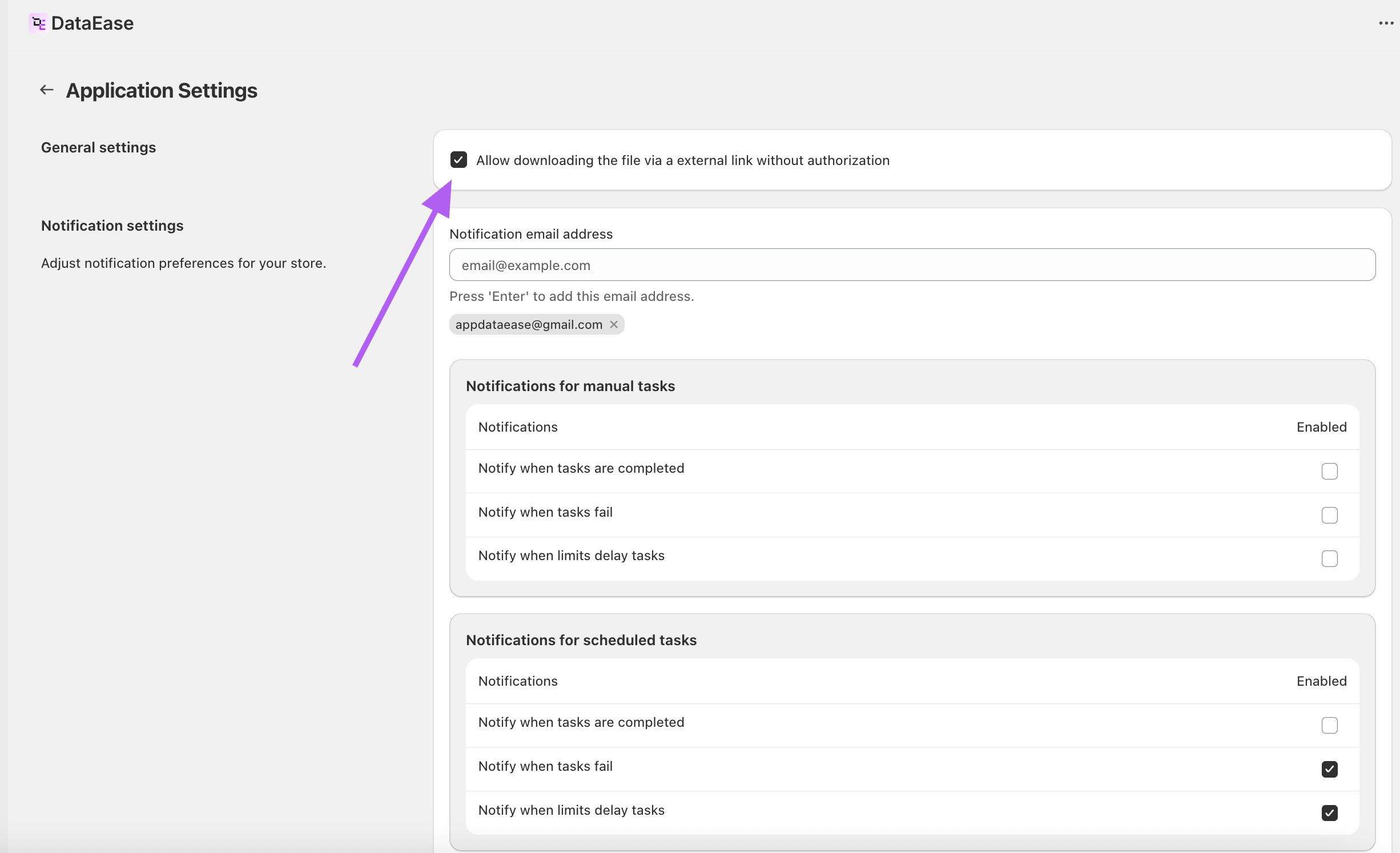
- Nas Configurações do App, ative: Permitir o download do arquivo via um link externo sem autorização.
- No bloco Schedule and repeat da sua exportação, marque Enable repeat e escolha a frequência desejada.
- Nas configurações do arquivo de resultado, defina um Nome de Arquivo fixo.
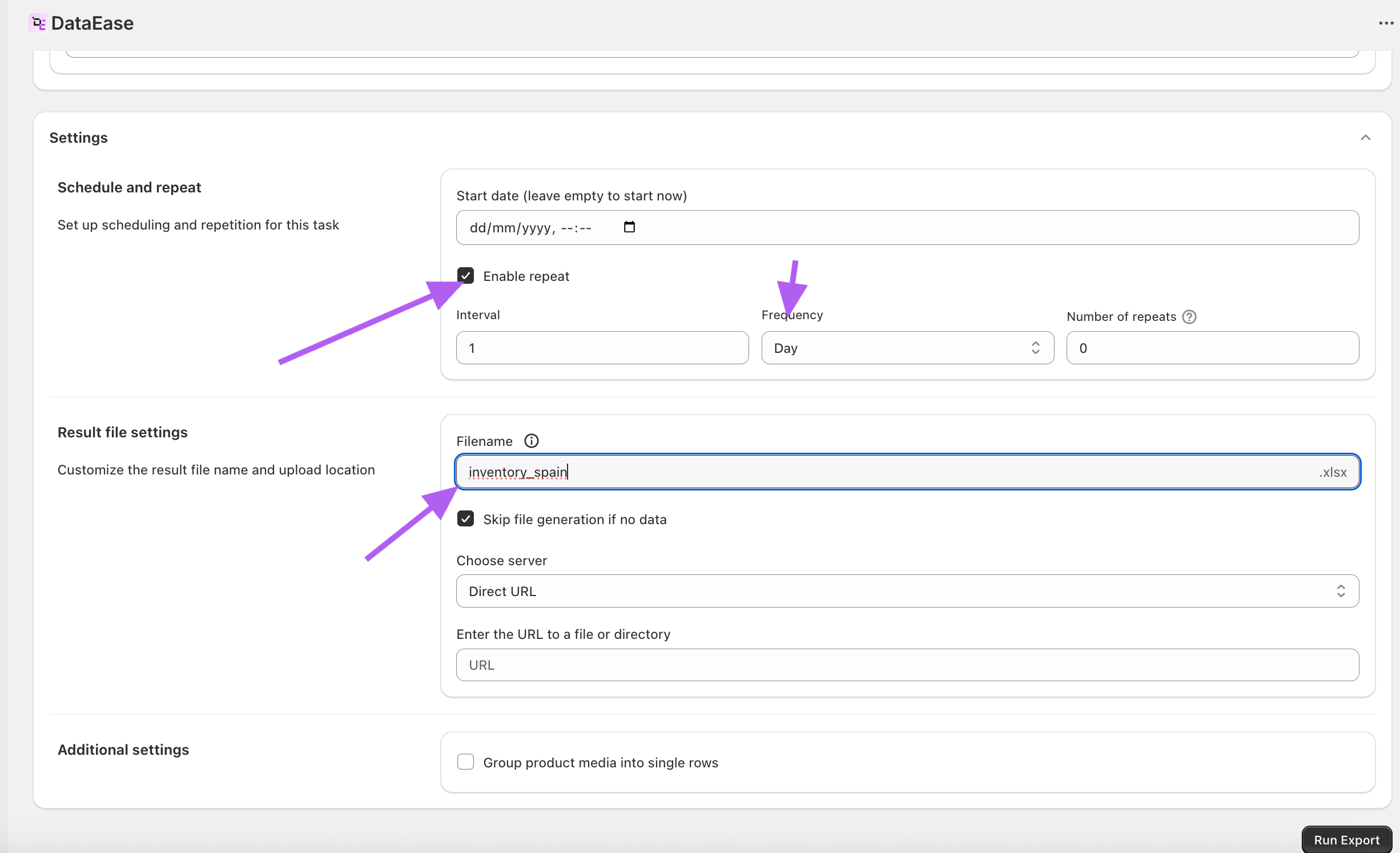
- Inicie a exportação.
- Copie o link do resultado. Após cada execução agendada, o mesmo link servirá o arquivo de inventário atualizado.